Tóm tắt nhanh
- WordPress backup restore thật sự dùng được khi có sự cố cần bao gồm cả file hệ thống lẫn database, được lưu trữ đa vị trí và thường xuyên được verify
- Restore drill là buổi diễn tập khôi phục website định kỳ — giúp bạn biết chính xác phải làm gì khi sự cố thật sự xảy ra
- Checklist backup restore WordPress gồm 6 bước rõ ràng: đánh giá, cách ly, backup, khôi phục, test, thông báo
- Nhiều lỗi restore phổ biến xuất phát từ việc chưa diễn tập trước — backup tồn tại nhưng không restore được
- Lịch backup phù hợp tùy thuộc vào loại website: blog cần daily, doanh nghiệp cần real-time, WooCommerce cần pre/post transaction
WordPress backup restore: kiểu nào mới thật sự dùng được khi có sự cố?
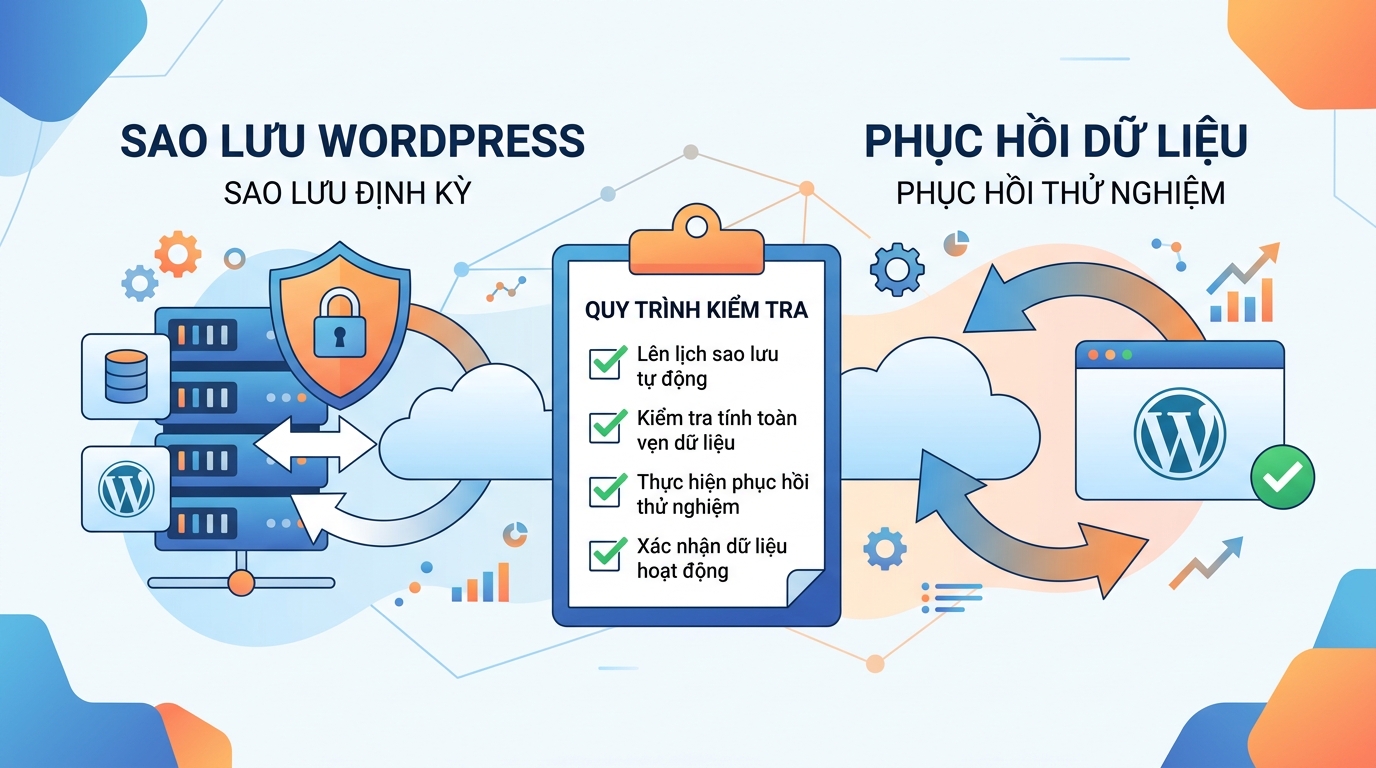
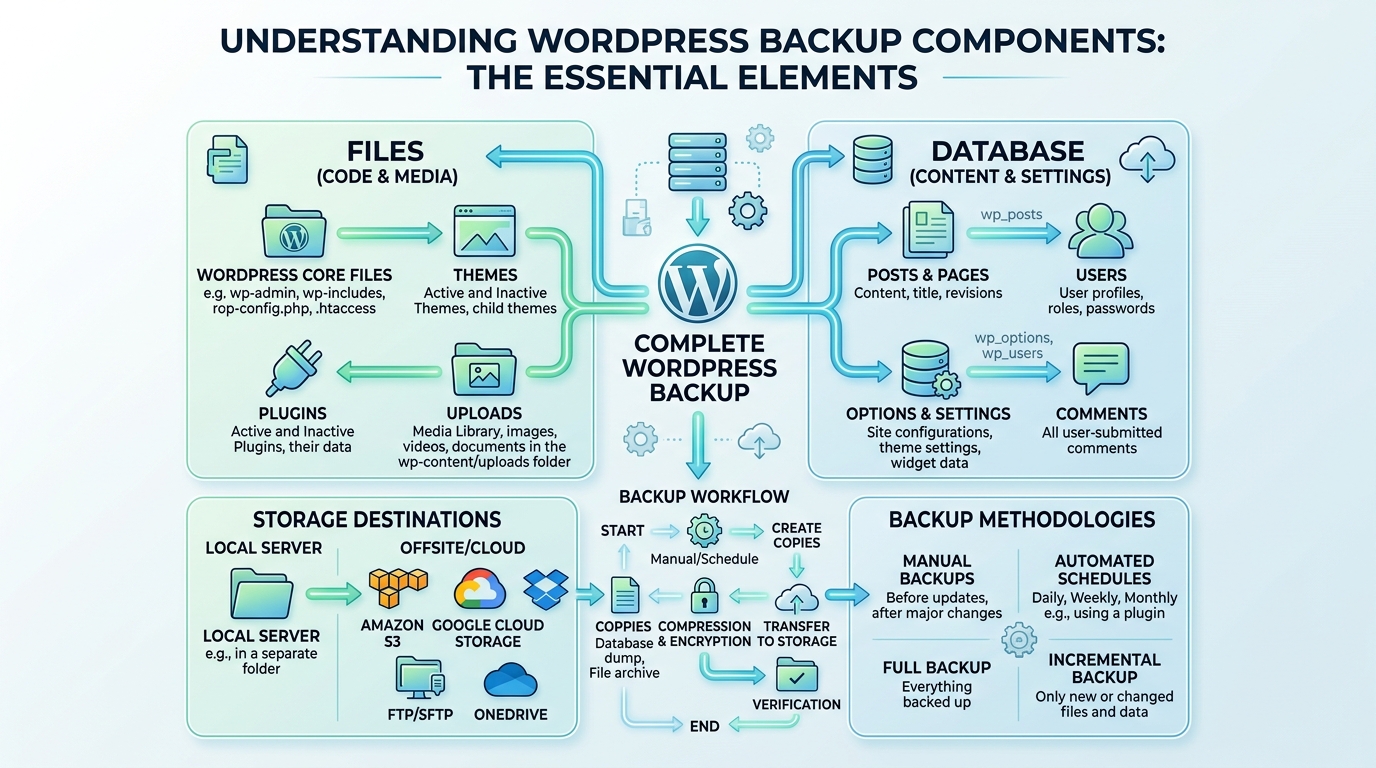
Backup WordPress thật sự dùng được khi có sự cố phải bao gồm đầy đủ cả file hệ thống (wp-content, plugins, themes, uploads) lẫn database (posts, settings, user data), được lưu trữ ở ít nhất 2 vị trí khác nhau và phải được test restore định kỳ. Nói cách khác, backup restore WordPress chỉ thực sự hiệu quả khi bạn biết rõ mình đang backup những gì và có kế hoạch khôi phục rõ ràng.[1] Backup chỉ là một nửa của phương trình — nếu bạn không thể khôi phục được thì backup đó vô giá trị.[1]
Bạn có đang tự hỏi liệu backup hiện tại của mình có thực sự hoạt động khi cần không? Có tới 65% chủ website WordPress từng gặp tình huống backup không restore được khi cần nhất — một con số đáng báo động.[2] Đây là điều bạn nên biết ngay hôm nay: không phải backup nào cũng bằng nhau.
Một backup WordPress chuyên nghiệp cần đáp ứng nguyên tắc 3-2-1: 3 bản backup, trên 2 loại storage khác nhau, với 1 bản lưu trữ offsite (Google Drive, AWS S3 hoặc Dropbox). Bạn đang đọc bài viết thuộc chuyên mục Quản trị website của VietnamTutor — nơi mình chia sẻ những checklist thực chiến giúp bạn quản lý WordPress hiệu quả hơn.
Cụ thể, một backup đầy đủ cần chứa: wp-config.php, thư mục /wp-content/ (plugins, themes, uploads), database WordPress (thường bắt đầu bằng wp_ prefix), file .htaccess và SSL certificates nếu có. Plugin backup phổ biến như UpdraftPlus, BackupBuddy hoặc Jetpack Backup đều hỗ trợ tự động hóa quy trình này.[3]
Restore drill là gì và vì sao chủ website nên diễn tập định kỳ?
Restore drill là buổi diễn tập khôi phục website WordPress từ bản backup trong điều kiện giả lập — giúp bạn biết chính xác mình cần làm gì, mất bao lâu và liệu backup có thực sự hoạt động không. Đây là “drill” (diễn tập) chứ không phải “disaster” (thảm họa) — sự khác biệt nằm ở chỗ bạn chủ động kiểm soát tình huống thay vì bị động ứng phó.[4]
Thú vị nhỉ! Theo SolidWP đầu năm 2026, có tới 42% lỗ hổng bảo mật WordPress được phát hiện sau khi website đã bị khai thác.[5] Restore drill chính là phần của quy trình kiểm tra định kỳ giúp bạn phát hiện sớm nguy cơ backup restore WordPress không hoạt động khi cần.
Mình khuyên bạn nên thực hiện restore drill ít nhất mỗi quý hoặc trước đợt update lớn. Mục tiêu là xác định RTO (Recovery Time Objective) và RPO (Recovery Point Objective). Với website doanh nghiệp, RTO lý tưởng là dưới 1 giờ; với blog cá nhân, dưới 4 giờ có thể chấp nhận được.
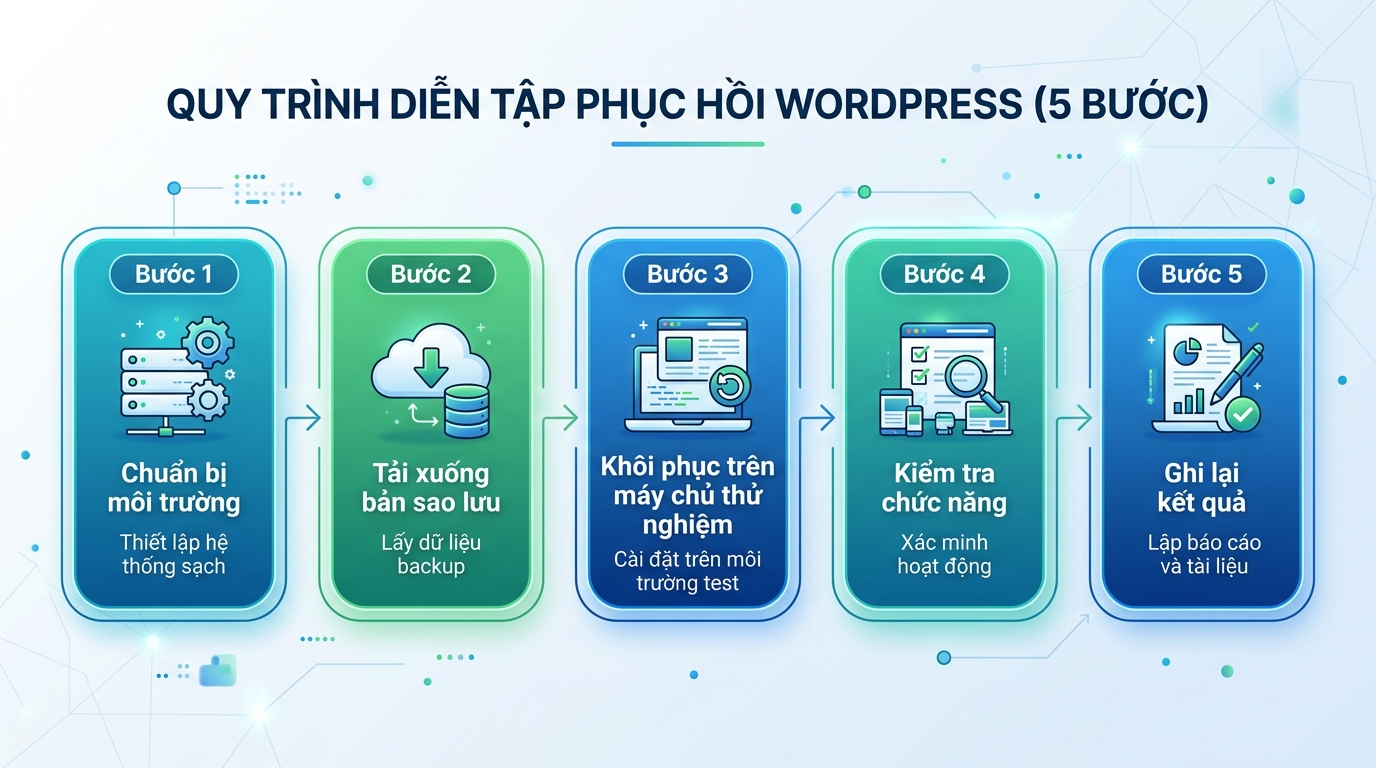
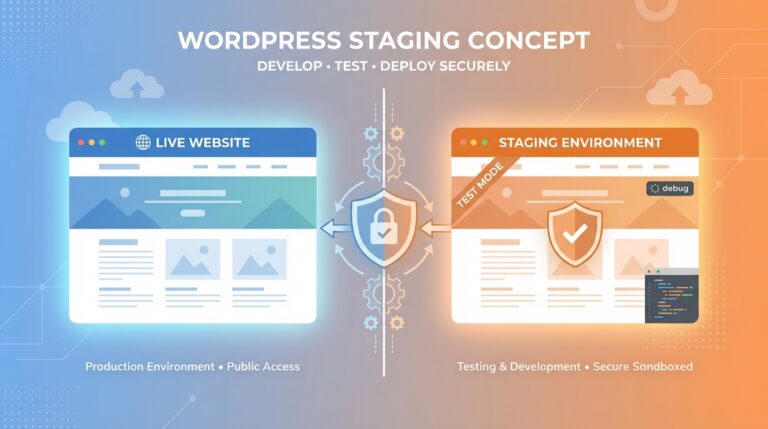
Để hiểu rõ hơn về RPO/RTO, bạn cũng nên tham khảo checklist staging WordPress 2026 — staging environment là nơi lý tưởng để thực hiện restore drill mà không ảnh hưởng tới site live.[6]
Checklist khôi phục site khi update lỗi hoặc bị hack
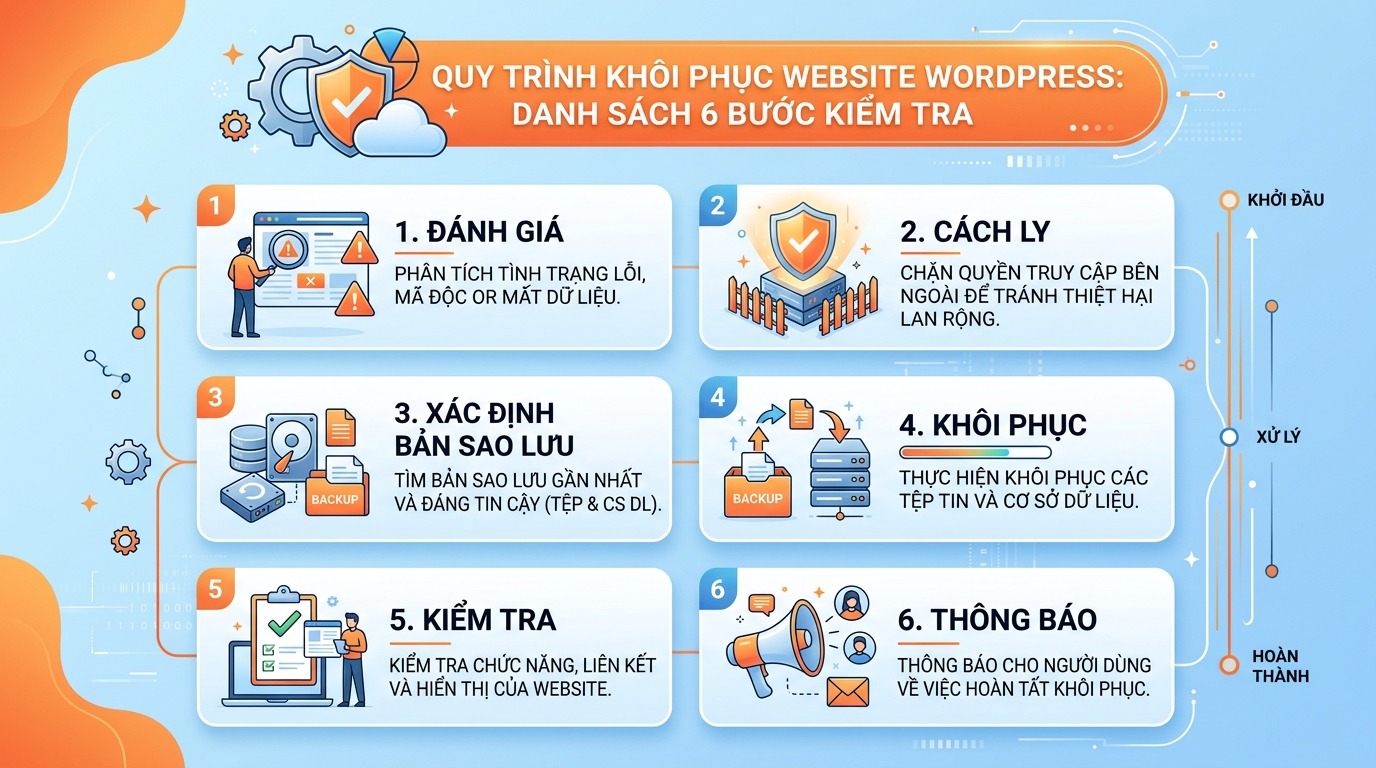
Checklist khôi phục site WordPress khi update lỗi hoặc bị hack gồm 6 bước tuần tự: đánh giá tình trạng, cách ly site, xác định backup gốc, khôi phục, test chức năng và thông báo cho các bên liên quan. Thực hiện đúng trình tự giúp bạn giảm thiểu thiệt hại và downtime xuống mức thấp nhất.[1]
Bạn có đang lo lắng về việc website bị hack hoặc lỗi update không? Đừng hoảng! Mình sẽ hướng dẫn bạn từng bước cụ thể để bạn có thể tự tin xử lý khi sự cố thật sự xảy ra.
Checklist khôi phục 6 bước chi tiết như sau:
Bước 1 — Đánh giá tình trạng (5-10 phút): Xác định chính xác vấn đề là gì: lỗi update plugin/theme, site bị deface, database bị chỉnh sửa hay server bị compromise. Kiểm tra error log và note lại thời điểm xuất hiện. Nếu là lỗi bảo mật, đây là lúc bạn cần tắt website ngay để ngăn chặn lây lan.[5]
Bước 2 — Cách ly site (5 phút): Chuyển website sang chế độ maintenance mode, thông báo cho khách truy cập. Nếu nghi ngờ bị hack, thêm rule vào .htaccess để chặn toàn bộ truy cập hoặc redirect về trang thông báo tạm thời. Đây là bước quan trọng mà nhiều chủ website bỏ qua — hậu quả là khách hàng tiếp tục truy cập site bị compromise.[4]
Bước 3 — Xác định backup gốc (5-15 phút): Chọn bản backup gần nhất và đáng tin cậy nhất. Lưu ý: bản backup có thể đã bị nhiễm malware nếu website bị hack trước khi backup được tạo. Kiểm tra timestamp và verify integrity của backup file trước khi restore. Nếu không có backup sạch, bạn cần dựa vào file system hiện tại và database backup gần nhất có thể.[1]
Bước 4 — Khôi phục (15-60 phút tùy kích thước site): Thực hiện restore trên staging environment trước (khuyến nghị). Upload backup file qua SFTP, import database qua phpMyAdmin hoặc dùng plugin backup để restore tự động. Cập nhật wp-config.php với database credentials đúng. Nếu dùng Duplicator, quá trình restore có thể thực hiện qua installer.php.[3]
Bước 5 — Test chức năng (15-30 phút): Kiểm tra toàn bộ chức năng trước khi đưa site trở lại online: navigation, forms, login, các plugin quan trọng, tracking scripts. Test trên nhiều trình duyệt và thiết bị. Đây là bước thường bị rút ngắn khi áp lực thời gian — nhưng bỏ qua nó có thể khiến site lên live với lỗi ẩn.[6]
Bước 6 — Thông báo và cập nhật (10 phút): Thông báo cho đội ngũ nội bộ, khách hàng (nếu là site doanh nghiệp) và các bên liên quan. Cập nhật password, review user accounts, kiểm tra lại các security settings. Thay đổi tất cả các credentials liên quan: database, FTP, hosting panel, admin accounts.
Bạn có biết rằng theo khảo sát, website WordPress bị hack trung bình mất 16 ngày để phát hiện?[5] Quy trình khôi phục rõ ràng và được diễn tập trước là cách nhanh nhất để giảm thiểu thiệt hại khi phát hiện sự cố.
Những lỗi restore phổ biến khiến downtime kéo dài
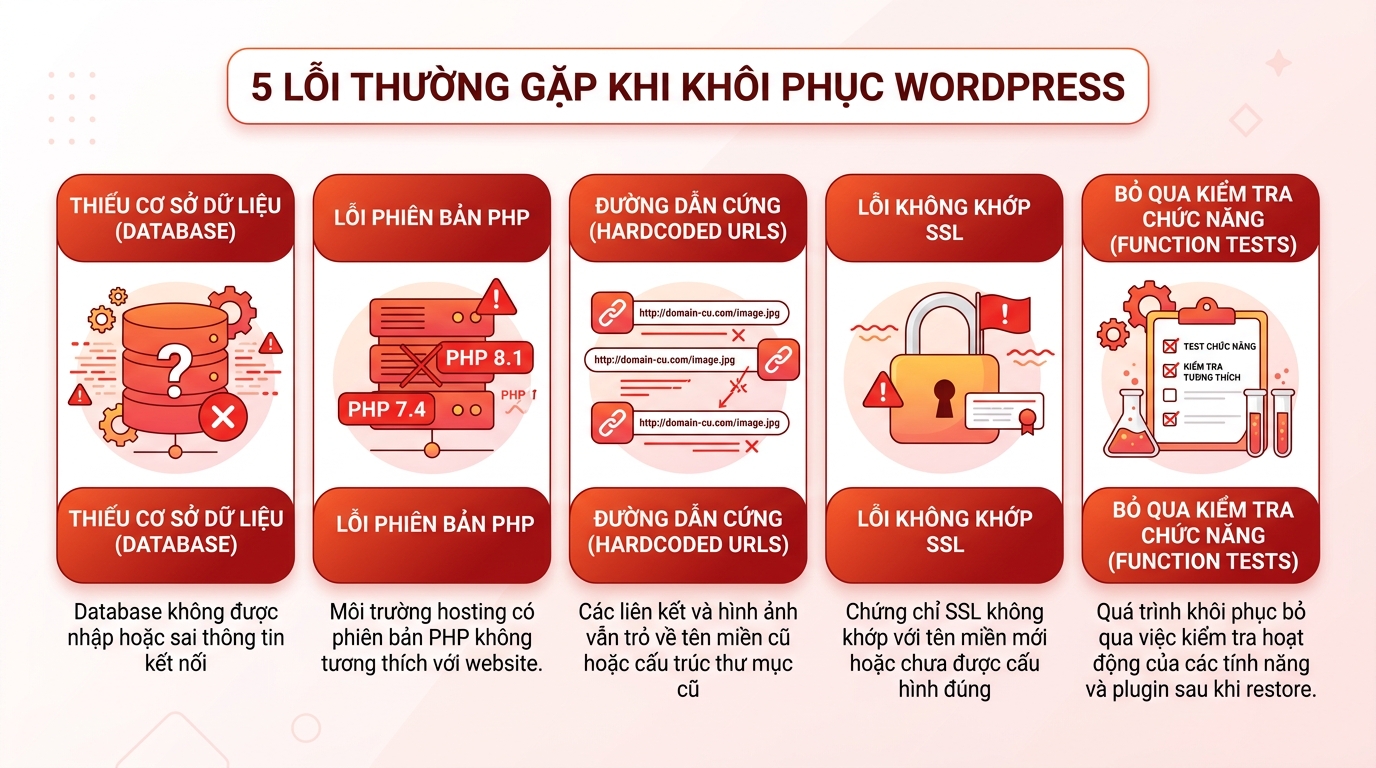
Lỗi restore phổ biến nhất khiến downtime kéo dài bao gồm: backup không đầy đủ (thiếu database), restore sai môi trường (dùng backup staging cho production), không update URLs sau khi restore và thiếu verify chức năng trước khi đưa live. Những lỗi này đều có thể phòng tránh bằng restore drill định kỳ.[1]
Bạn có đang tự tin rằng quy trình restore của mình không mắc những lỗi này? Thực tế, theo kinh nghiệm của mình, hầu hết chủ website đều mắc ít nhất 1 trong 4 lỗi sau đây khi lần đầu tiên phải restore site thật sự.
Lỗi 1: Backup chỉ bao gồm file, không có database. Nhiều người chỉ backup thư mục /wp-content/ mà quên rằng nội dung bài viết, settings và user data nằm trong database. Kết quả: restore xong nhưng website trắng trang hoàn toàn. Đây là lỗi phổ biến nhất trong quá trình backup restore WordPress mà mình thấy ở các khách hàng.[2]
Lỗi 2: Không tương thích PHP version. WordPress core và plugin mới yêu cầu PHP 8.1+ cho WordPress 6.5+. Restore backup từ server cũ có thể không hoạt động trên server mới. Luôn kiểm tra và update PHP version trước khi restore WordPress.[3]
Lỗi 3: Hardcoded URLs trong database. Sau khi restore WordPress, database vẫn chứa old domain URLs. Người dùng sẽ bị redirect sai hoặc nhìn thấy mixed content errors. Giải pháp: dùng plugin như Better Search Replace hoặc WP-CLI để thay đổi URLs sau khi restore. Đây là bước mà nhiều người quên — khiến site hoạt động không đúng trên domain chính.[4]
Lỗi 4: Quên cập nhật SSL certificates và .htaccess. Backup từ HTTP site mang sang HTTPS site sẽ gây lỗi SSL handshake. Ngược lại, backup từ HTTPS site mang sang HTTP site sẽ gây mixed content warnings. Luôn verify và cập nhật SSL configuration, .htaccess và wp-config.php sau khi restore.[5]
Lỗi 5: Không verify chức năng trước khi go live. Đây là lỗi phổ biến nhất khi áp lực thời gian lên cao. Đội ngũ vội vàng restore rồi đưa site lên live mà chưa test — kết quả là khách hàng phát hiện lỗi trước. Mình khuyên bạn: dù downtime thêm 10 phút cho test cũng tốt hơn đưa site lỗi lên live. Mỗi phút kiểm tra backup restore WordPress kỹ lưỡng là đầu tư vào sự ổn định của website.[6]
Lịch backup/restore phù hợp cho blog, site doanh nghiệp và WooCommerce
Lịch backup restore WordPress tối ưu phụ thuộc vào loại website: blog nên backup daily vào giờ thấp điểm, site doanh nghiệp cần incremental backup mỗi 6 giờ, còn WooCommerce cần backup trước và sau mỗi giao dịch quan trọng. Không có lịch backup nào phù hợp với tất cả mọi người — bạn cần điều chỉnh theo nhu cầu cụ thể.[3]
Bạn có biết rằng mỗi giờ downtime của website WooCommerce trung bình khiến doanh nghiệp mất khoảng 200-300 USD doanh thu không?[7] Đầu tư vào lịch backup phù hợp là đầu tư vào sự ổn định tài chính của doanh nghiệp.
Bạn đang xem bài viết thuộc chuyên mục Quản trị website của VietnamTutor — nơi mình chia sẻ những hướng dẫn thực chiến giúp chủ website tự tin quản lý WordPress. Bảng so sánh sau đây giúp bạn chọn lịch backup phù hợp:
[INLINE_IMAGE:backup-schedule-table]
Section: Lịch backup/restore phù hợp cho blog, site doanh nghiệp và WooCommerce
Alt: Bảng so sánh lịch backup WordPress cho blog, doanh nghiệp và WooCommerce
Prompt: Clean comparison table infographic comparing WordPress backup schedules for blog, business site and WooCommerce, three columns with schedule details, RTO and RPO values, recommended plugins, green orange red color coding by frequency, professional tech style, 16:9 aspect ratio, Content Language: Vietnamese
Caption: Bảng so sánh lịch backup WordPress phù hợp với từng loại website
[/INLINE_IMAGE]
Để hiểu rõ hơn về cách tối ưu website sau khi restore, bạn nên tham khảo case study tối ưu hệ thống WordPress doanh nghiệp — giúp website đạt tốc độ tải dưới 0.5 giây sau khi được restore và tối ưu lại.[8]
Nguồn tham khảo
- Horde Marketing – WordPress Backup Disaster Recovery Planning Guide, 2026
- WPStability – Why Your WordPress Backup Strategy is Probably Failing, 2026
- PB4 Technologies – WordPress Backup and Recovery in 2026: Complete Guide
- Ozone IT Services – 6 Predictions for 2026: Why Backups, DR, and Recovery Won’t Be Optional
- SolidWP – WordPress Vulnerability Report February 2026
- VietnamTutor – WordPress Staging Checklist 2026
- Transferito – Top 7 WordPress Cloud Backup Services 2026
- VietnamTutor – Case Study Tối Ưu Hệ Thống WordPress Doanh Nghiệp
Các câu hỏi thường gặp
Backup WordPress miễn phí có đủ dùng không?
Backup miễn phí từ các plugin như UpdraftPlus có đủ cho blog cá nhân. Tuy nhiên, bạn cần tự quản lý lưu trữ offsite và verify backup thường xuyên. Đối với website doanh nghiệp hoặc WooCommerce, mình khuyên đầu tư vào giải pháp backup có incremental backup, redundancy và hỗ trợ 24/7. Chi phí thường từ 10-50 USD/tháng — khoản đầu tư nhỏ so với thiệt hại khi mất dữ liệu.
Restore drill backup restore WordPress nên thực hiện bao lâu một lần?
Mình khuyên thực hiện restore drill mỗi quý hoặc trước đợt update lớn. Nếu website có lưu lượng cao hoặc là WooCommerce, hãy tăng tần suất lên mỗi tháng. Restore drill không cần trên site live — bạn có thể dùng staging environment để diễn tập an toàn.
Làm sao biết backup WordPress hiện tại có thể restore được không?
Cách tốt nhất là thực sự restore nó. Thiết lập một staging site hoặc local server và restore thử từ bản backup gần nhất. Kiểm tra: database import thành công, file upload hoạt động, images hiển thị đúng, plugins hoạt động và login bình thường. Nếu bất kỳ bước nào thất bại, fix ngay — đừng đợi tới khi sự cố thật sự xảy ra.
RPO và RTO trong backup restore WordPress là gì?
RPO (Recovery Point Objective) là thời gian tối đa giữa hai lần backup mà bạn có thể chấp nhận mất dữ liệu. RTO (Recovery Time Objective) là thời gian tối đa bạn chấp nhận website offline. Đặt RTO và RPO rõ ràng giúp bạn chọn lịch backup phù hợp: blog chấp nhận RPO 24h, doanh nghiệp cần RPO 1-6h, WooCommerce nên RPO dưới 1h.
Plugin backup WordPress nào tốt nhất năm 2026?
Top 3 plugin backup WordPress 2026 gồm: UpdraftPlus (miễn phí, đa storage), Jetpack Backup (one-click restore từ cloud) và SolidBackups (SolidWP — automated backup verification). UpdraftPlus linh hoạt nhất, Jetpack Backup tiện nhất, SolidBackups mạnh về automated testing. Chọn dựa trên nhu cầu cụ thể và tương thích hosting.
Backup trên hosting có đủ bảo vệ website không?
Backup từ hosting provider là lớp bảo vệ tốt, nhưng không nên là lớp duy nhất. Rủi ro lớn nhất là cùng nhà cung cấp hosting gặp sự cố khiến cả site lẫn backup đều bị ảnh hưởng. Mình khuyên bạn nên có backup thứ hai tại storage provider khác (Google Drive, AWS S3 hoặc Dropbox) — đây là nguyên tắc 3-2-1 backup. Chi phí thêm không đáng kể nhưng giá trị bảo vệ tăng vượt trội.
Bạn đã có trong tay checklist WordPress backup restore thực chiến để xử lý lỗi update hoặc bị hack mà không hoảng loạn. Điều quan trọng nhất không phải công cụ bạn dùng mà là quy trình được diễn tập trước — restore drill định kỳ là cách tốt nhất để đảm bảo khi sự cố thật sự xảy ra, bạn biết chính xác phải làm gì.
Bạn đã thực hiện restore drill cho website của mình chưa? Chia sẻ kinh nghiệm và những thách thức bạn gặp phải trong phần comment bên dưới nhé — mình sẽ hỗ trợ!