Tóm tắt nhanh
- GA4 dùng mô hình event-based — mọi tương tác đều là event, không còn session/goal như Universal Analytics
- Enhanced Measurement tự động track scroll, outbound click, file download mà không cần code
- Custom events giúp bạn theo dõi hành vi riêng: form submit, button click, pricing page visit
- Mọi event đều có thể đánh dấu thành Key Event (conversion) trong Admin → Events
- Kết nối GA4 với Google Ads để import conversion data, phục vụ Smart Bidding
GA4 events là gì và tại sao quan trọng?
Trong GA4, mọi tương tác của người dùng đều được ghi nhận dưới dạng event — từ xem trang, cuộn chuột cho đến mua hàng. Đây là sự khác biệt lớn nhất so với Universal Analytics (UA) cũ, nơi bạn có pageview, session và goal tách biệt nhau.
Bạn có đang phân vân “tại sao số liệu GA4 của mình không khớp với thực tế”? Đừng lo — phần lớn nguyên nhân đến từ việc chưa cấu hình events đúng cách. Nếu bạn chưa quen với GA4, hãy đọc trước bài Google Analytics 4 cho người mới để nắm vững nền tảng trước nhé!
Theo Semrush, 73% team marketing gặp khó khăn khi thiết lập GA4, đặc biệt với event configuration [1]. Nhưng khi bạn hiểu rõ mô hình event-based, mọi thứ sẽ trở nên logic hơn rất nhiều.
Tại sao events quan trọng?
- Không có events = không có conversion — bạn chỉ thấy traffic mà không biết traffic nào mang lại khách hàng
- Smart Bidding cần data — Google Ads Target CPA, Target ROAS đều dựa vào conversion events để tối ưu
- Hiểu hành vi thực — biết chính xác người dùng làm gì trên website, không phải đoán
4 loại event trong GA4
GA4 phân loại events thành 4 nhóm, từ tự động đến cần thiết lập thủ công. Hiểu rõ 4 nhóm này giúp bạn tránh tạo thừa events không cần thiết.
| Loại event | Mô tả | Cần setup? |
|---|---|---|
| Automatically collected | page_view, session_start, first_visit — tự động ghi nhận khi cài GA4 tag | Không |
| Enhanced Measurement | scroll, outbound click, file_download, video_start, site search — bật 1 nút | Bật toggle |
| Recommended events | purchase, sign_up, login — Google định nghĩa tên và tham số | Có — dùng đúng tên Google gợi ý |
| Custom events | Tự đặt tên theo nhu cầu riêng: pricing_page_view, quote_request | Có — tự thiết kế |
Mẹo: Trước khi tạo custom event, hãy kiểm tra xem Enhanced Measurement hoặc Recommended events đã cover chưa. Đừng “reinvent the wheel” nhé!
Enhanced Measurement: Bật tracking tự động
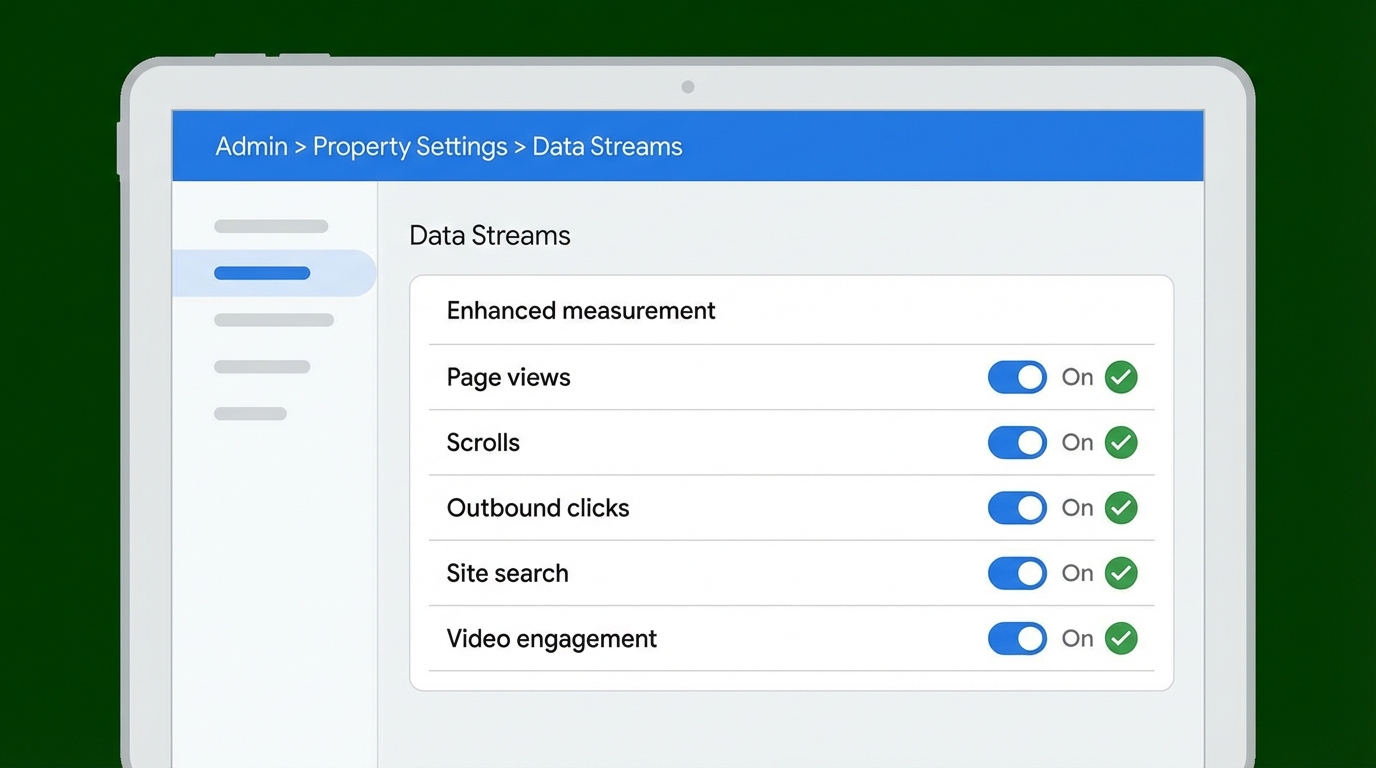
Enhanced Measurement cho phép GA4 tự động track 6 loại tương tác phổ biến mà không cần viết code hay dùng Google Tag Manager.
Đây là bước đầu tiên bạn nên làm sau khi cài GA4:
Cách bật Enhanced Measurement:
- Vào GA4 → Admin → Data streams → Chọn web stream của bạn
- Bật toggle “Enhanced measurement”
- Nếu muốn tùy chỉnh từng event, click vào biểu tượng bánh răng
6 events tự động khi bật Enhanced Measurement:
- page_view — ghi nhận mỗi lần trang tải (bật mặc định)
- scroll — khi người dùng cuộn đến 90% trang
- click (outbound) — khi click link ra ngoài website
- view_search_results — khi người dùng tìm kiếm trên site (cần tham số query)
- video_start / video_progress / video_complete — theo dõi video YouTube nhúng
- file_download — khi click link tải file PDF, DOC, ZIP…
Tuy nhiên, Enhanced Measurement không track được mọi thứ bạn cần. Nếu muốn theo dõi “người dùng click nút Đăng ký tư vấn” hay “người dùng hoàn thành form liên hệ” — bạn cần custom events.
Custom events: Theo dõi hành vi riêng của bạn
Custom events là events bạn tự định nghĩa tên và tham số để theo dõi những hành vi cụ thể mà GA4 không track sẵn. Đây là nơi sức mạnh thực sự của GA4 nằm ở.
Ví dụ thực tế cho website doanh nghiệp Việt Nam:
- generate_lead — khi người dùng submit form liên hệ
- quote_request — khi gửi yêu cầu báo giá
- pricing_page_view — khi xem trang bảng giá
- zalo_click — khi click nút chat Zalo
- phone_click — khi click số điện thoại trên mobile
Quy tắc đặt tên custom events:
- Dùng snake_case (chữ thường + gạch dưới):
form_submit, không phảiForm Submit - Tên tối đa 40 ký tự
- Tránh trùng tên với reserved events: page_view, session_start, first_visit
- Mỗi tham số (parameter) có giá trị tối đa 100 ký tự
3 cách tạo custom events:
Cách 1: Trong GA4 interface (Modify/Create events)
Phù hợp cho events đơn giản dựa trên page URL hoặc tham số sẵn có. Vào Admin → Events → Create event. Ví dụ: tạo event thank_you_page khi page_location chứa “/cam-on/”.
Cách 2: Qua Google Tag Manager (khuyến nghị)
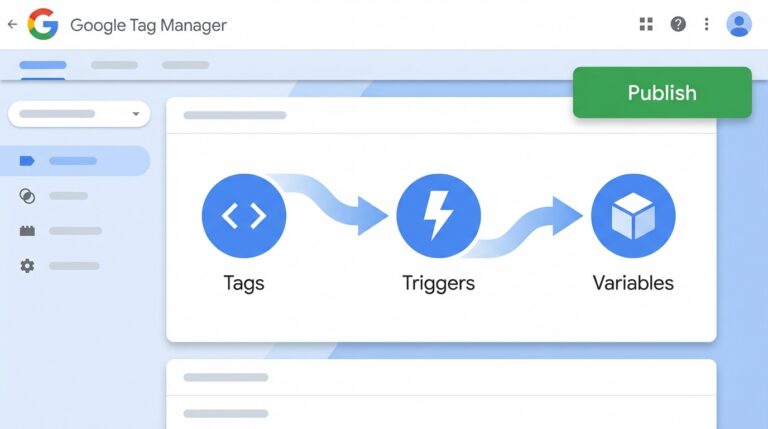
Cách chuyên nghiệp nhất. GTM cho phép bạn tạo triggers linh hoạt: click button, form submit, scroll depth… rồi gửi event về GA4. Nếu bạn chưa biết GTM là gì, hãy xem bài Google Tag Manager 2026: Hướng dẫn toàn diện để hiểu rõ hơn nhé!
Cách 3: Qua Data Layer (cho developer)
Khi website có logic phức tạp (ví dụ: multi-step form, e-commerce checkout), developer sẽ push events vào dataLayer từ code. GTM đọc dataLayer và gửi về GA4.
Đăng ký Custom Dimensions: Sau khi tạo custom event, bạn cần đăng ký các tham số quan trọng làm Custom Dimensions trong Admin → Custom Definitions → Create Custom Dimension. Nếu không đăng ký, bạn sẽ không thấy tham số đó trong báo cáo!
Đánh dấu Key Event (Conversion) trong GA4
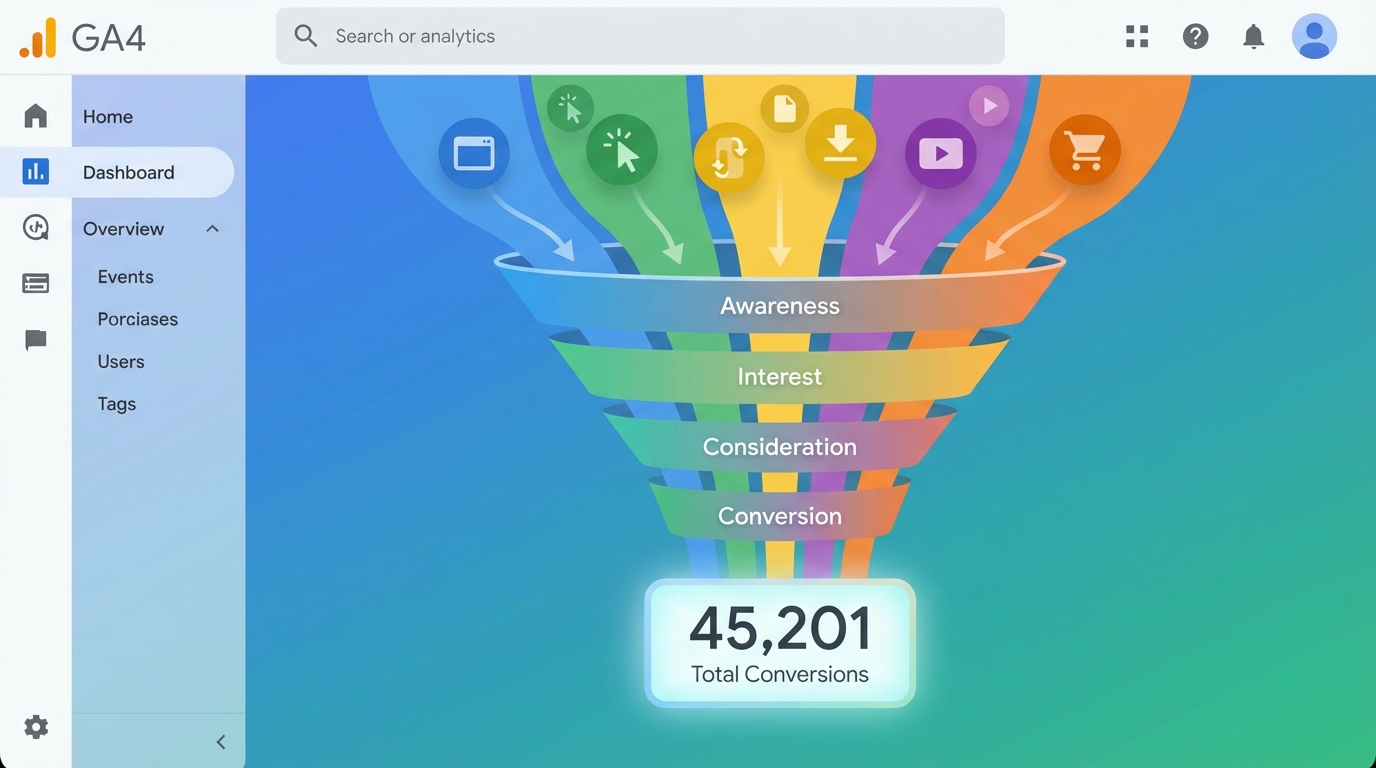
Key Event (trước đây gọi là Conversion) là event bạn đánh dấu là quan trọng để GA4 đưa vào báo cáo chuyển đổi và xuất sang Google Ads. Bất kỳ event nào trong GA4 đều có thể trở thành Key Event.
Google đã đổi tên “Conversion” thành “Key Event” vào đầu 2024 [2]. Về bản chất, chúng giống nhau — chỉ khác tên gọi.
Nên đánh dấu event nào thành Key Event?
| Loại website | Key Events chính | Events phụ (micro) |
|---|---|---|
| E-commerce | purchase (có value) | add_to_cart, begin_checkout, view_item |
| Lead generation | generate_lead, form_submit | pricing_page_view, phone_click, zalo_click |
| SaaS | sign_up, subscription | demo_request, feature_page_engagement |
| Content/Blog | newsletter_signup | file_download, video_complete, scroll 90% |
Cách đánh dấu Key Event:
- Vào GA4 → Admin → Events
- Tìm event bạn muốn đánh dấu
- Bật toggle “Mark as key event”
- Event sẽ xuất hiện trong Reports → Engagement → Events và trong Key Events report
Quan trọng: Mỗi doanh nghiệp nên có ít nhất 1 Key Event chính (macro conversion) và 2-3 events phụ (micro conversion). Đừng đánh dấu quá nhiều — sẽ làm báo cáo rối [3].
Kết nối GA4 conversion với Google Ads
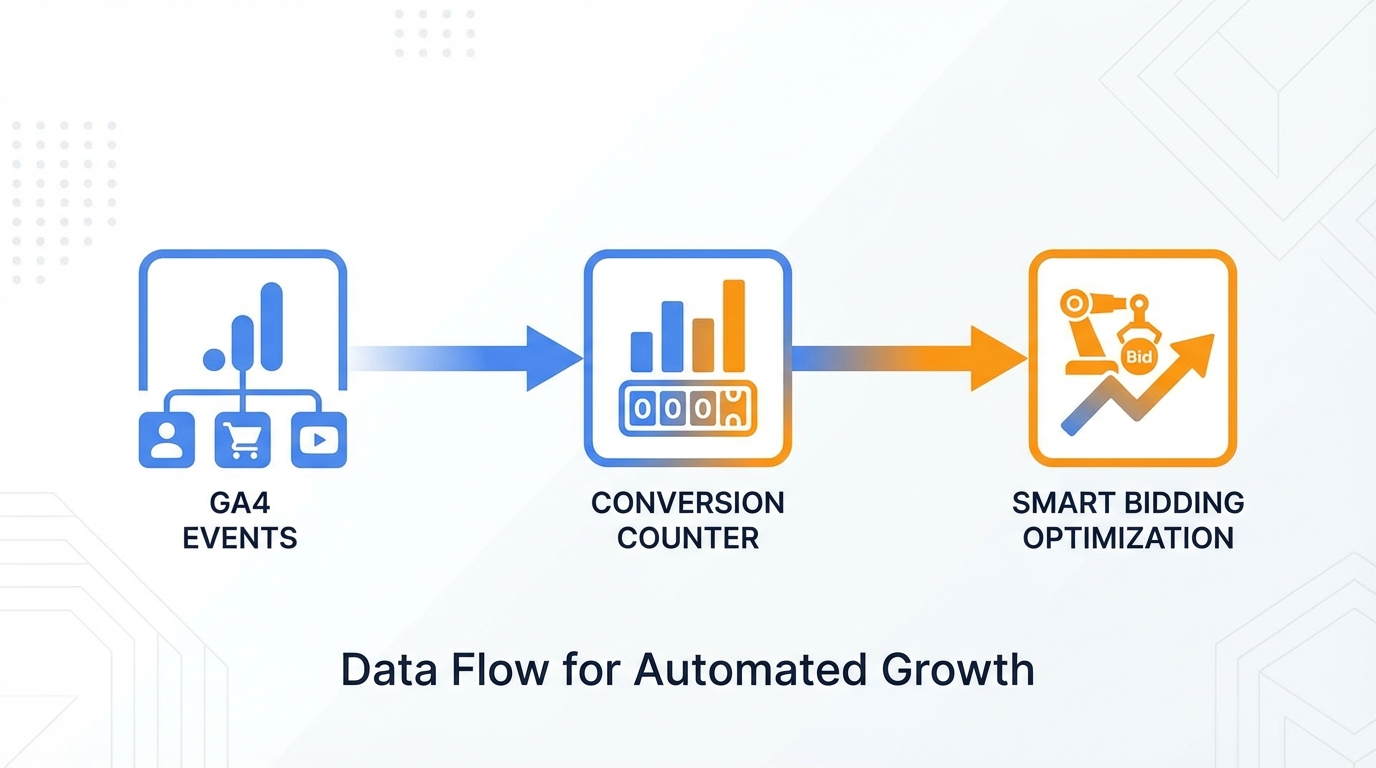
Khi bạn import GA4 Key Events vào Google Ads, hệ thống Smart Bidding sẽ dùng dữ liệu conversion để tối ưu chiến dịch tự động. Đây là “vòng lặp” quan trọng nhất trong digital marketing.
Bước 1: Link GA4 với Google Ads
- Vào GA4 → Admin → Product links → Google Ads links
- Click “Link” → Chọn tài khoản Google Ads của bạn
- Bật auto-tagging trong Google Ads (Tools → Settings → Auto-tagging)
Bước 2: Import Key Events vào Google Ads
- Vào Google Ads → Tools and Settings → Conversions → Summary
- Click “+” → Import → Google Analytics 4 properties → Web
- Chọn các Key Events bạn muốn import
- Set conversion action: Primary (cho Smart Bidding) hoặc Secondary (chỉ để theo dõi)
Cảnh báo quan trọng: Không track cùng một conversion bằng cả GA4 và Google Ads native tag — sẽ bị double-count! Chọn 1 trong 2 [4].
Attribution model: Google Ads 2026 sử dụng Data-driven attribution mặc định. Model này phân bổ credit cho tất cả touchpoints dựa trên dữ liệu thực tế, thay vì chỉ gán 100% cho click cuối cùng. Phù hợp hơn 90% trường hợp [5].
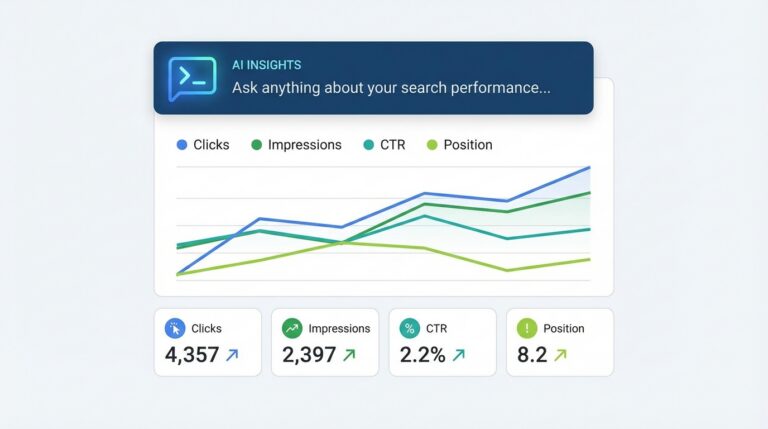
Khi đã setup xong events và conversions, bạn có thể dùng dữ liệu này để xây dựng dashboard đo lường hiệu quả — xem thêm bài GA4 + Search Console: Xây dựng Dashboard đo lường SEO và Lead 2026 nhé!
Cách kiểm tra tracking với DebugView
DebugView là công cụ kiểm tra events real-time trong GA4 — cho bạn thấy chính xác event nào đang fire, với tham số gì. Bao giờ cũng test trước khi publish!
Cách bật DebugView:
- Cài Chrome extension “Google Analytics Debugger”
- Bật extension → Truy cập website của bạn
- Vào GA4 → Admin → DebugView
- Bạn sẽ thấy events xuất hiện real-time theo từng giây
Ngoài DebugView, bạn nên kiểm tra thêm:
- GTM Preview mode — xem tags nào fire, trigger nào kích hoạt, variables có giá trị đúng không
- Chrome DevTools → Network — tìm request đến
google-analytics.com/g/collectđể verify data gửi đi - GA4 Realtime report — Reports → Realtime → xem events đang nhận
- Google Tag Assistant — kiểm tra tag installation
Mẹo: Test trên ít nhất 3 trình duyệt (Chrome, Safari, Firefox) và cả mobile lẫn desktop. Safari có giới hạn cookie riêng nên hay phát sinh vấn đề [6].
Lỗi thường gặp và cách fix
Dưới đây là những lỗi mình thấy nhiều nhất khi audit GA4 setups cho khách hàng.
1. Events không xuất hiện trong GA4
- Kiểm tra tên event có dùng snake_case không (viết hoa sẽ không hoạt động)
- Verify GTM container đã publish (chưa publish = tags chưa fire)
- Đợi 24-48 giờ — events mất thời gian processed trong báo cáo (nhưng hiện ngay trong Realtime/DebugView)
2. Thiếu tham số trong báo cáo
- Bạn phải đăng ký custom dimension trong Admin → Custom Definitions. Gửi event có parameter nhưng không đăng ký = parameter ẩn trong báo cáo
3. Double-counting conversions
- Nguyên nhân: cùng 1 conversion tracked bởi cả GA4 tag và Google Ads conversion tag
- Fix: chọn 1 nguồn duy nhất — hoặc GA4 import, hoặc Google Ads native
4. Không thấy revenue data
- Event
purchasephải có tham sốvaluevàcurrency. Không có value = báo cáo doanh thu trống
5. Enhanced Measurement tạo events thừa
- Ví dụ: scroll event fire quá nhiều lần. Vào Admin → Data streams → Enhanced Measurement → tắt event không cần thiết
Nguồn tham khảo
- Semrush Study 2025 — GA4 Adoption Challenges
- Google — Key Events in GA4 (Conversion rename 2024)
- Martin Bradac — GA4 Conversion Tracking Complete Setup Guide (2026)
- Groas — Google Ads Conversion Tracking Setup 2026
- Google — About Data-Driven Attribution
- Lefito — GA4 Event Tracking Complete Setup Guide (2026)
- Analytics Mania — How to Track Custom Events with GA4 (2026)
- InfluenceFlow — GA4 Conversion Tracking Complete Guide 2026
Các câu hỏi thường gặp
GA4 Key Event và Conversion có khác nhau không?
Về bản chất, Key Event và Conversion giống nhau hoàn toàn. Google đổi tên “Conversion” thành “Key Event” vào đầu năm 2024. Khi bạn đánh dấu một event là Key Event trong GA4, nó sẽ xuất hiện trong báo cáo chuyển đổi và có thể import vào Google Ads — đúng như cách Conversion hoạt động trước đây.
Có cần Google Tag Manager để track custom events trong GA4 không?
Không bắt buộc nhưng rất khuyến nghị. Bạn có thể tạo events đơn giản trực tiếp trong GA4 interface (Admin → Events → Create event). Tuy nhiên, với events phức tạp như button click, form submit, hay scroll depth — Google Tag Manager cho phép tạo triggers linh hoạt hơn nhiều và không cần sửa code website.
Mất bao lâu để events xuất hiện trong báo cáo GA4?
Events xuất hiện ngay lập tức trong DebugView và Realtime report (trong vòng vài giây). Tuy nhiên, trong các báo cáo chuẩn (Standard reports), dữ liệu cần 24-48 giờ để được xử lý và hiển thị. Nếu bạn cần kiểm tra nhanh, hãy dùng DebugView hoặc Realtime.
Nên track bao nhiêu events trong GA4?
Không có giới hạn số lượng events cho web data stream, nhưng bạn nên track có chọn lọc. Quy tắc: mỗi doanh nghiệp nên có 1-2 Key Events chính (macro conversion), 2-3 events phụ (micro conversion), và các Enhanced Measurement events phù hợp. Theo dõi quá nhiều sẽ tạo báo cáo rối và khó phân tích.
Event purchase trong GA4 cần tham số gì?
Event purchase bắt buộc phải có hai tham số: transaction_id (mã đơn hàng) và value (giá trị đơn hàng). Nên có thêm currency (mã tiền tệ, ví dụ VND). Không có value thì bạn không thể tính ROAS. Không có transaction_id thì có thể bị double-count do trùng lặp.