

Tóm tắt nhanh
- Google Analytics 4 (GA4) là công cụ phân tích miễn phí của Google, theo dõi hành vi người dùng dựa trên sự kiện
- Cài đặt GA4 gồm 3 bước: tạo property, cài đặt tracking code, xác minh dữ liệu
- Các báo cáo quan trọng: Acquisition (nguồn traffic), Engagement (tương tác), Demographics (nhân khẩu học)
- Key events giúp theo dõi chuyển đổi mục tiêu kinh doanh
Bạn có bao giờ tự hỏi “Khách hàng của mình đến từ đâu?”
Nếu bạn đang chạy một website kinh doanh, câu trả lời quan trọng hơn bạn nghĩ. Và Google Analytics 4 chính là công cụ giúp bạn trả lời câu hỏi đó — miễn phí.
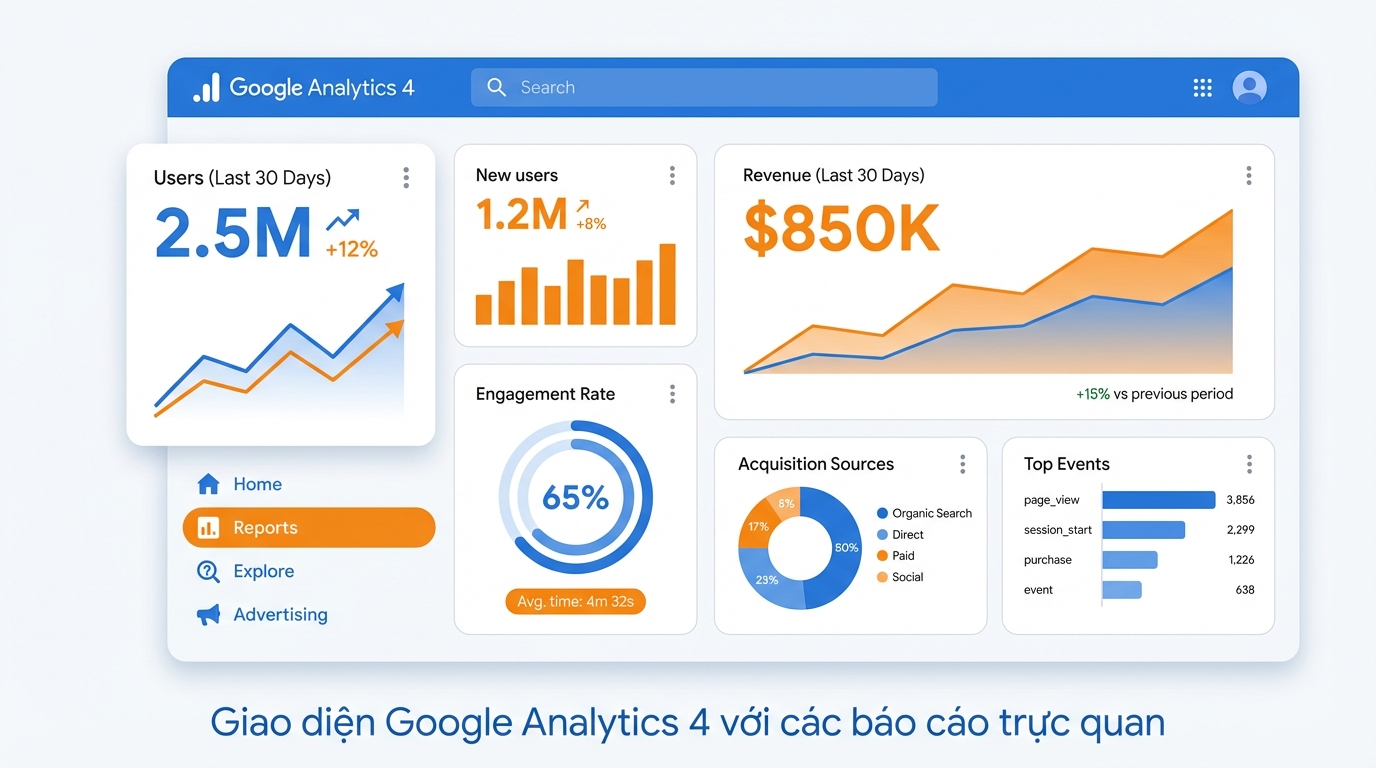
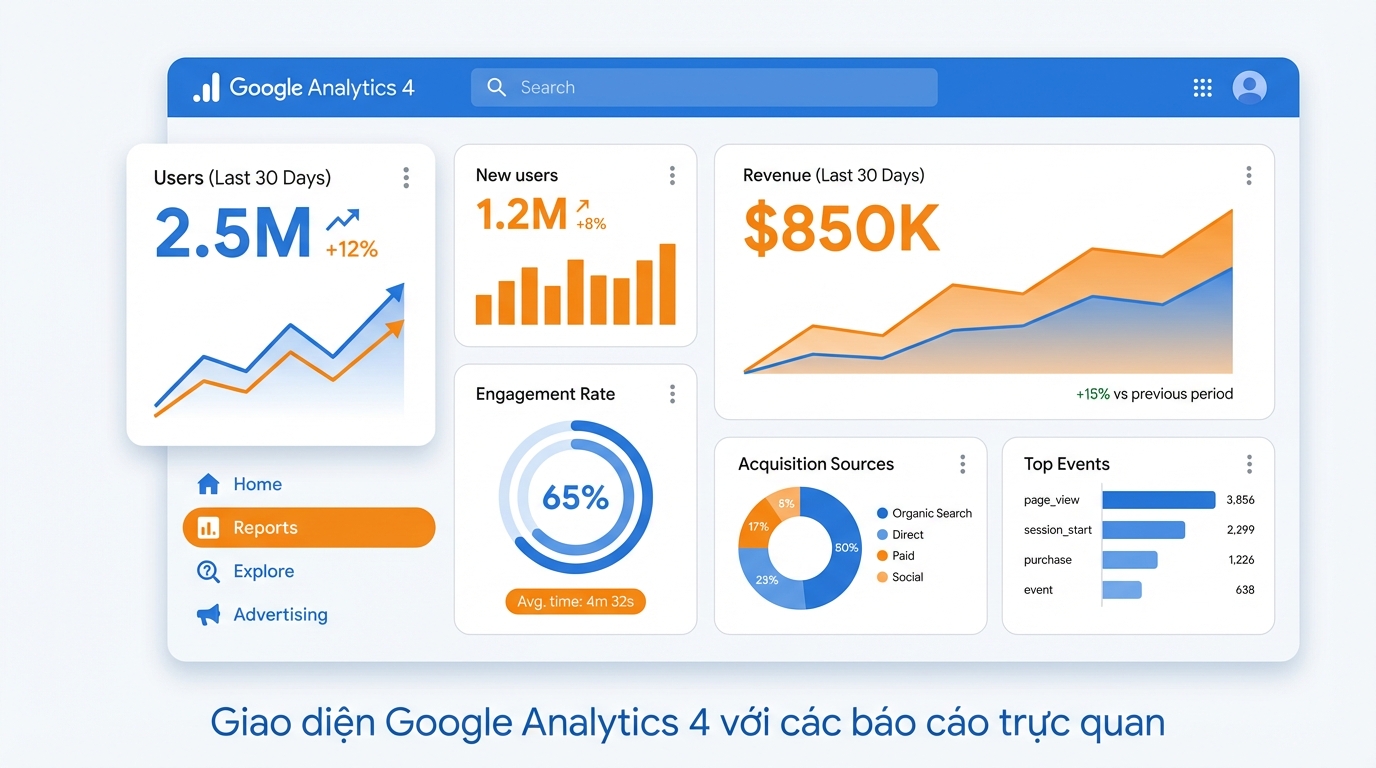
Google Analytics 4 (GA4) là phiên bản mới nhất của Google Analytics, được thiết kế để thay thế Universal Analytics từ ngày 1/7/2023. Điểm khác biệt lớn nhất? GA4 sử dụng mô hình dữ liệu dựa trên sự kiện (event-based) — nghĩa là mọi hành động của khách hàng như xem trang, nhấp nút, điền form, mua hàng đều được ghi nhận [1].
Thay vì chỉ nhìn vào “có bao nhiêu người vào website”, GA4 cho phép bạn hiểu họ làm gì, họ đến từ đâu, và quan trọng nhất — họ có mua hàng không.
Với những bạn mới bắt đầu, GA4 thực sự dễ sử dụng và hoàn toàn miễn phí. Bạn không cần là “dân IT” hay có kiến thức chuyên sâu — chỉ cần biết một chút về website là đủ.
Nếu bạn quan tâm đến việc kết hợp GA4 với email marketing để nuôi dưỡng khách hàng, hãy đọc bài Email Marketing Automation cho doanh nghiệp nhỏ.
Để tối ưu website cho SEO, tham khảo thêm SEO On-Page Checklist cho WordPress.

Cách cài đặt Google Analytics 4 — Có thể bạn làm được ngay hôm nay
Đừng lo nếu bạn chưa từng cài đặt công cụ phân tích. Tôi sẽ hướng dẫn bạn từng bước, dễ như làm theo công thức nấu ăn vậy.
Bước 1: Tạo tài khoản GA4
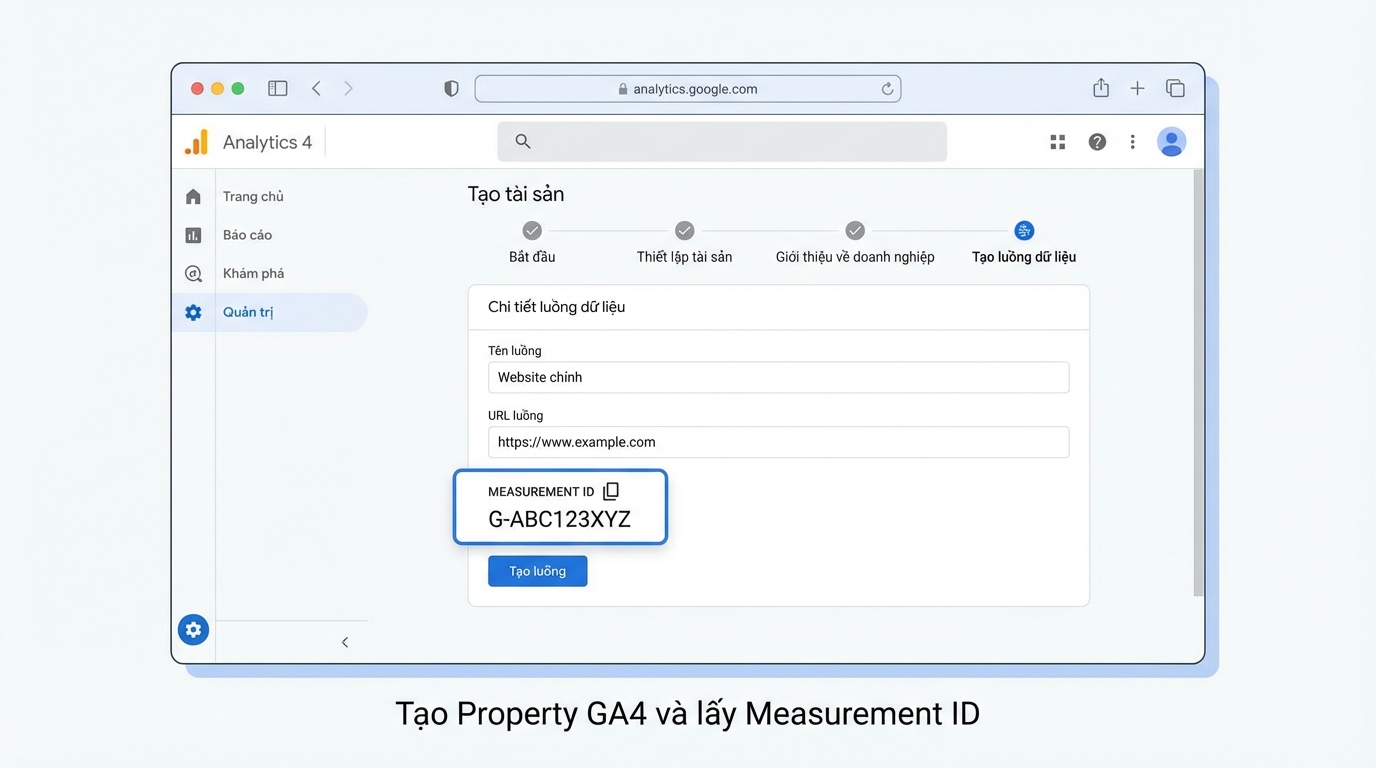
Đầu tiên, bạn truy cập analytics.google.com và đăng nhập bằng tài khoản Google của bạn. Sau đó, bạn làm theo các bước sau:
- Click vào nút “Start measuring”
- Nhập tên tài khoản — bạn có thể dùng tên công ty hoặc tên của bạn cũng được
- Chọn “Web” vì chúng ta cần theo dõi website
- Nhập địa chỉ website của bạn và đặt tên cho stream (ví dụ: “Website chính của tôi”)
- Click “Create” và xác nhận
Xong rồi! Bạn sẽ nhận được một Measurement ID có dạng G-XXXXXXXXX. Hãy copy ID này lại — chúng ta sẽ cần nó ở bước tiếp theo [2].
Bước 2: Cài đặt mã theo dõi lên website
Có hai cách để làm điều này, và tôi sẽ giải thích cả hai để bạn chọn cách phù hợp nhất:
Cách 1: Cài đặt trực tiếp (dành cho bạn tự quản lý website)
Nếu bạn có quyền chỉnh sửa code website, hãy thêm đoạn mã này vào thẻ <head> của trang web:
<script async src="https://www.googletagmanager.com/gtag/js?id=G-XXXXXXXXX"></script>
<script>
  window.dataLayer = window.dataLayer || [];
  function gtag(){dataLayer.push(arguments);}
  gtag('js', new Date());
  gtag('config', 'G-XXXXXXXXX');
</script>
(Nhớ thay G-XXXXXXXXX bằng Measurement ID của bạn nhé!)
Cách 2: Qua Google Tag Manager (Khuyến nghị)
Nếu bạn đã dùng Google Tag Manager (GTM) rồi, cách này tiện lợi hơn nhiều:
- Vào Google Tag Manager, tạo một tag mới
- Chọn “Google Analytics: GA4 Configuration”
- Nhập Measurement ID bạn vừa lấy được
- Lưu lại và xuất bản
Tại sao tôi khuyên dùng GTM? Vì sau này bạn muốn thêm các công cụ theo dõi khác (Facebook Pixel, Google Ads conversion,…) thì cũng quản lý ở một chỗ, rất tiện [3].
Bước 3: Kiểm tra xem GA4 đã hoạt động chưa
Sau khi cài đặt, bạn đợi khoảng 5-10 phút rồi kiểm tra như sau:
Cách đơn giản nhất: Vào mục “Realtime” trong GA4. Nếu thấy con số người đang online > 0, tức là mã theo dõi đã hoạt động!
Cách kiểm tra chi tiết hơn: Cài đặt Chrome extension “Google Analytics Debugger”, sau đó truy cập website và bạn sẽ thấy từng sự kiện được gửi về GA4. Cách này hữu ích nếu bạn muốn chắc chắn mọi thứ chạy đúng.
Các báo cáo quan trọng trong GA4 — Những thứ bạn nên xem thường xuyên
GA4 có rất nhiều báo cáo, nhưng đừng lo lắng — bạn chỉ cần tập trung vào vài cái quan trọng nhất là đủ.
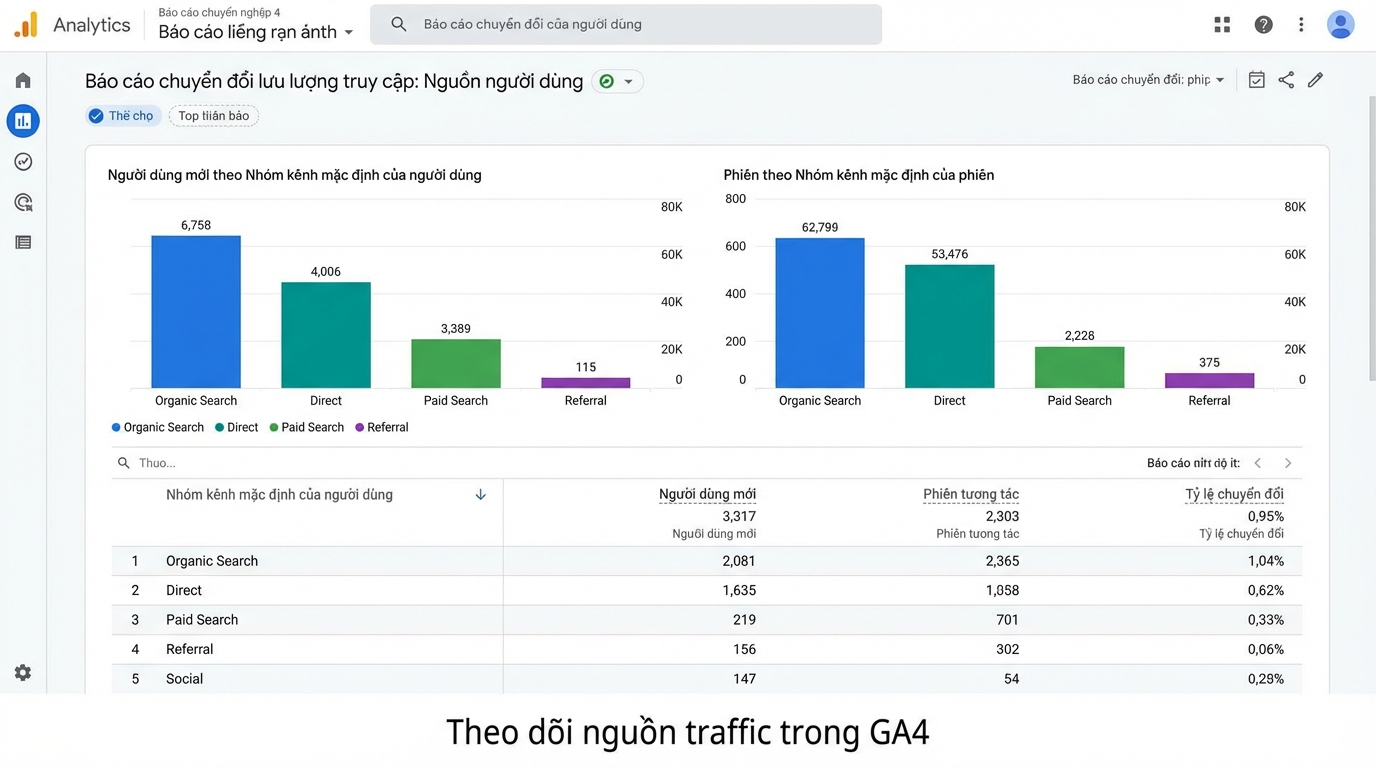
1. Acquisition — Khách hàng đến từ đâu?
Đây là báo cáo đầu tiên bạn nên xem mỗi ngày. Nó cho biết khách truy cập đến từ đâu: Google tìm kiếm, Facebook, Zalo, quảng cáo, hay trực tiếp. Nhờ vậy, bạn biết kênh nào đang hoạt động tốt, kênh nào cần cải thiện [4].
Những chỉ số cần quan tâm:
- Users: Tổng số người truy cập
- New users: Số người mới lần đầu
- Sessions: Số lượt truy cập
- Traffic source: Nguồn (google, facebook, direct…)
2. Engagement — Khách hàng làm gì trên website?
Báo cáo này cho bạn biết khách hàng tương tác với website như thế nào. Bạn sẽ thấy:
- Pages and screens: Trang nào được xem nhiều nhất
- Events: Các hành động như nhấp chuột, cuộn trang, điền form
- Conversions: Có bao nhiêu người hoàn thành mục tiêu
Các chỉ số quan trọng cần nhớ:
- Engaged sessions: Phiên có tương tác (xem ≥2 trang hoặc ở ≥10 giây)
- Engagement rate: Tỷ lệ phiên có tương tác
- Average engagement time: Thời gian trung bình khách ở lại
- Bounce rate: Tỷ lệ thoát (lưu ý: GA4 tính khác Universal Analytics)
3. Demographics — Ai đang truy cập website?
Thông tin này giúp bạn hiểu rõ hơn về khách hàng của mình:
- Location: Họ ở đâu (quốc gia, thành phố)
- Device: Họ dùng máy tính hay điện thoại?
- Age & Gender: Độ tuổi và giới tính
Một mẹo nhỏ: Nếu thấy 70% traffic đến từ điện thoại, hãy chắc chắn website của bạn hiển thị tốt trên mobile. Đây là điều bắt buộc trong thời đại hiện nay [5].
Theo dõi chuyển đổi với Key Events — Đây là phần quan trọng nhất!
Nếu bạn chỉ cần nhớ một điều từ bài viết này, hãy nhớ: Key Events là cách để biết khách hàng có mua hàng hay không.
Key Events (trước đây gọi là “Conversions” hay “Chuyển đổi”) là các sự kiện quan trọng mà bạn muốn theo dõi. Ví dụ: ai đó đăng ký tài khoản, mua hàng, tải file, điền form liên hệ…
GA4 tự động theo dõi những gì?
Thật tuyệt vời là GA4 đã tự động theo dõi một số sự kiện cho bạn:
- Automatically collected: page_view (xem trang), first_visit (lần đầu vào), session_start
- Enhanced measurement: cuộn trang, nhấp link ra ngoài, tìm kiếm trên site, xem video, tải file
Bạn không cần làm gì thêm — GA4 đã thu thập những thông tin này rồi!
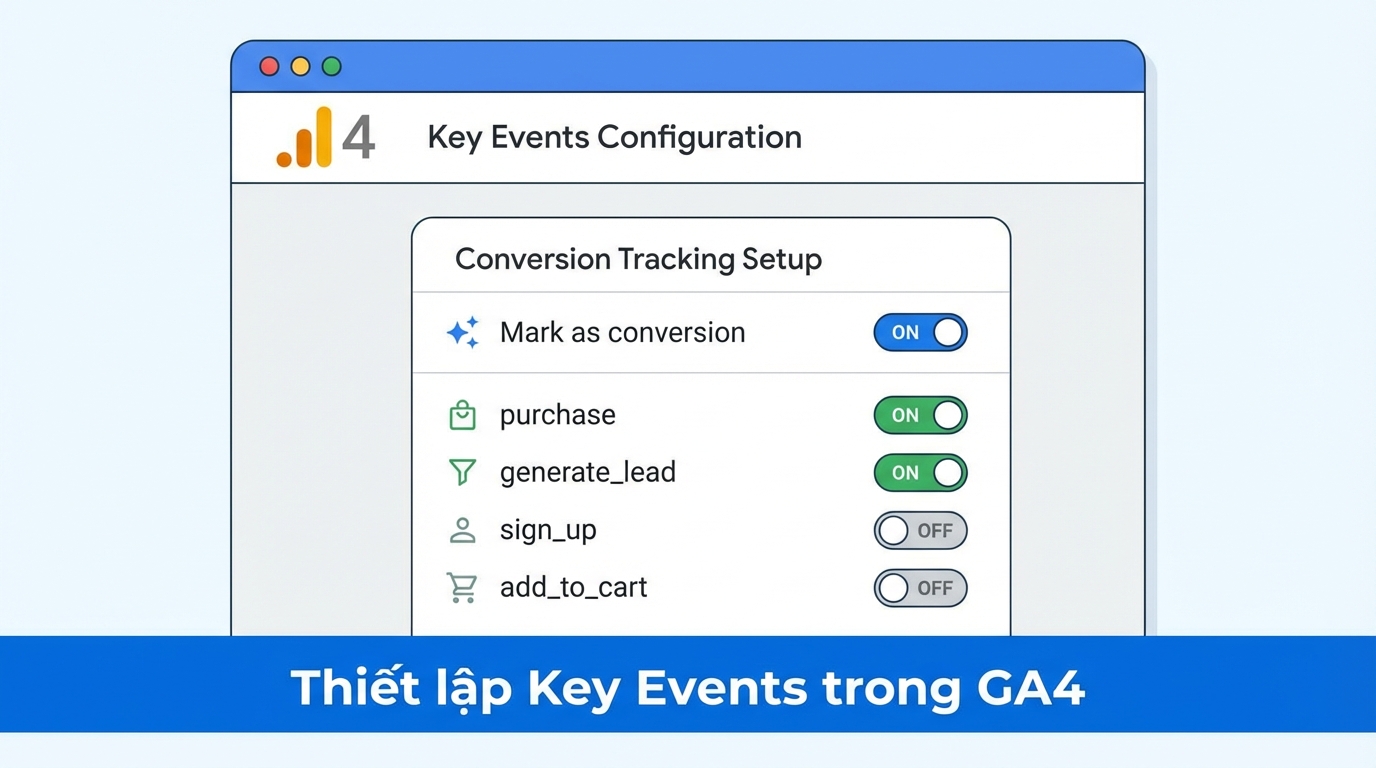
Cách tạo Key Event cho riêng bạn
Ngoài các sự kiện tự động, bạn có thể đánh dấu bất kỳ sự kiện nào làm “Key Event” — tức là mục tiêu kinh doanh:
- Vào Configure > Events trong GA4
- Tìm sự kiện bạn muốn theo dõi
- Click vào nút “Mark as key event” là xong
Sau đó, bạn vào báo cáo “Conversions” sẽ thấy có bao nhiêu người đã thực hiện hành động đó [6].
Ví dụ thực tế cho từng loại website
Dưới đây là các Key Events phổ biến, bạn có thể tham khảo và chọn những thứ phù hợp với mình:
| Loại website | Key Events nên theo dõi |
|---|---|
| Bán hàng online | mua_hàng, thêm_vào_giỏ, bắt_đầu_thanh_toán |
| Lead generation | đăng_ký, gửi_form, tải_ebook |
| Blog/Tin tức | đăng_ký_nhận_tin, chia_sẻ_mạng_xã_hội |
| SaaS/Dịch vụ | dùng_thử_miễn_phí, yêu_cầu_demo, nâng_cấp |
Mẹo nhỏ để dùng GA4 hiệu quả hơn
- Tăng thời gian lưu dữ liệu: Mặc định GA4 chỉ lưu 2 tháng. Hãy vào Admin > Property > Data Settings > Data Retention, chọn 14 tháng để xem được dài hơn [7].
- Lọc bỏ truy cập của bạn: Nếu bạn thường xuyên vào website để kiểm tra, hãy tạo filter để loại trừ IP của mình — không thì dữ liệu sẽ bị sai lệch.
- Link với Google Ads: Kết nối GA4 với Google Ads để biết quảng cáo có hiệu quả không.
Các câu hỏi thường gặp
Google Analytics 4 có miễn phí không?
Có, hoàn toàn miễn phí! Bạn chỉ cần có tài khoản Google là có thể dùng được. Phiên bản trả phí (GA4 Analytics 360) chỉ dành cho doanh nghiệp lớn với nhu cầu phân tích rất chuyên sâu.
Tôi có nên xóa Universal Analytics không?
Đừng vội xóa! Universal Analytics đã ngừng thu thập dữ liệu mới từ 1/7/2023, nhưng bạn vẫn có thể xem lại dữ liệu cũ. Tôi khuyên bạn nên giữ UA ít nhất 1-2 tháng sau khi cài GA4, để đảm bảo mọi thứ hoạt động ổn định.
Làm sao biết GA4 đã cài đặt đúng?
Cách đơn giản nhất: Vào mục “Realtime” trong GA4. Nếu thấy có người đang online (số > 0), nghĩa là mã theo dõi đang hoạt động tốt. Hoặc bạn cũng có thể cài Chrome extension “Google Analytics Debugger” để xem chi tiết từng sự kiện.
GA4 khác Universal Analytics ở điểm nào?
Điểm khác biệt chính: GA4 theo dõi từng hành động như một sự kiện riêng biệt, thay vì gom nhóm thành “phiên” như trước. Nhờ vậy, bạn hiểu rõ hơn hành trình khách hàng từ lần đầu đến khi mua hàng. Ngoài ra, GA4 có giao diện mới, tích hợp AI, và hỗ trợ cả web lẫn app.
Cần bao lâu để thấy dữ liệu trong GA4?
Dữ liệu Realtime hiển thị ngay lập tức — bạn có thể thấy ai đang online ngay lúc này. Còn các báo cáo tiêu chuẩn sẽ có độ trễ khoảng 24-48 giờ. Để phân tích xu hướng dài hạn, bạn cần đợi thu thập dữ liệu từ vài tuần đến vài tháng.
Nguồn tham khảo
- Google Analytics 4 Tutorial for Beginners (2026) – Analytics Mania
- Google Analytics 4 tutorial: How to set up GA4 – Hostinger
- Cài đặt Google Analytics 4 như Agency – Sao Kim
- A beginner’s guide to Google Analytics 4 – Productive Blogging
- Google Analytics 4 là gì? – Zafago
- Key events in GA4 – Google Support
- Data retention in GA4 – Google Support
