Mục lục Google Tag Manager là gì? Tại sao bạn cần GTM? Tag, Trigger, Variable — 3 khái niệm cốt lõi Cài đặt GTM: Từng bước một Setup tag đầu tiên: GA4 Configuration Tracking events với GTM: Button click, Form submit Data Layer là gì và tại sao quan trọng? Best practices khi dùng GTM Lỗi thường gặp và cách fix
Google Tag Manager là gì? Google Tag Manager (GTM) là công cụ miễn phí của Google giúp bạn quản lý và triển khai các tracking codes (gọi là tags) trên website mà không cần sửa đổi code trực tiếp.
Thay vì mỗi lần muốn thêm Google Analytics, Facebook Pixel hay Google Ads conversion tracking lại phải nhờ developer sửa code — bạn chỉ cần cài GTM một lần, sau đó quản lý tất cả từ giao diện web đơn giản.
Nói đơn giản hơn: GTM giống như một “bảng điều khiển trung tâm” cho mọi thứ liên quan đến tracking trên website của bạn. Thêm tag mới, sửa tag cũ, xóa tag không cần thiết — tất cả đều từ 1 nơi, không cần đụng vào code [1]. Để hiểu thêm về cách GA4 và tracking hoạt động, bạn có thể đọc bài Google Analytics 4 cho người mới .
Thú vị nhỉ! Theo W3Techs, GTM hiện chiếm 94% thị phần tag management và được sử dụng trên hơn 43 triệu website trên toàn thế giới [2]. Nếu bạn đang chạy bất kỳ chiến dịch marketing online nào, GTM gần như là công cụ bắt buộc phải biết.
Tại sao bạn cần GTM? GTM giúp bạn triển khai tracking nhanh hơn, ít phụ thuộc developer hơn và giảm thiểu lỗi khi quản lý nhiều tags cùng lúc.
Hãy tưởng tượng scenario này: bạn vừa chạy xong chiến dịch Google Ads và muốn track conversion. Không có GTM, quy trình trông như thế này:
Công việc Không có GTM Có GTM Thêm GA4 tracking Nhờ developer → chờ 1-3 ngày Tự làm trong 10 phút Thêm Google Ads conversion Nhờ developer → chờ 1-3 ngày Tự làm trong 10 phút Thêm Facebook Pixel Nhờ developer → chờ 1-3 ngày Tự làm trong 10 phút Sửa tag bị lỗi Nhờ developer → deploy lại Sửa + publish trong 5 phút
Đây chính là lý do marketer nào cũng nên học GTM. Bạn sẽ thấy mình làm chủ được dữ liệu marketing thay vì phụ thuộc vào team kỹ thuật [3].
Lợi ích chính của GTM:
Miễn phí 100% — không giới hạn số lượng tags, triggers hay page viewsPreview & Debug mode — kiểm tra tags có fire đúng không trước khi publishVersion control — mỗi lần publish tạo 1 version, có thể rollback nếu lỗiCommunity templates — hàng nghìn tag templates có sẵn, chỉ cần import và dùngMột lưu ý quan trọng: GTM không thay thế Google Analytics. GTM là công cụ “gửi” dữ liệu. GA4 là nơi “nhận và phân tích” dữ liệu. Bạn cần cả hai!
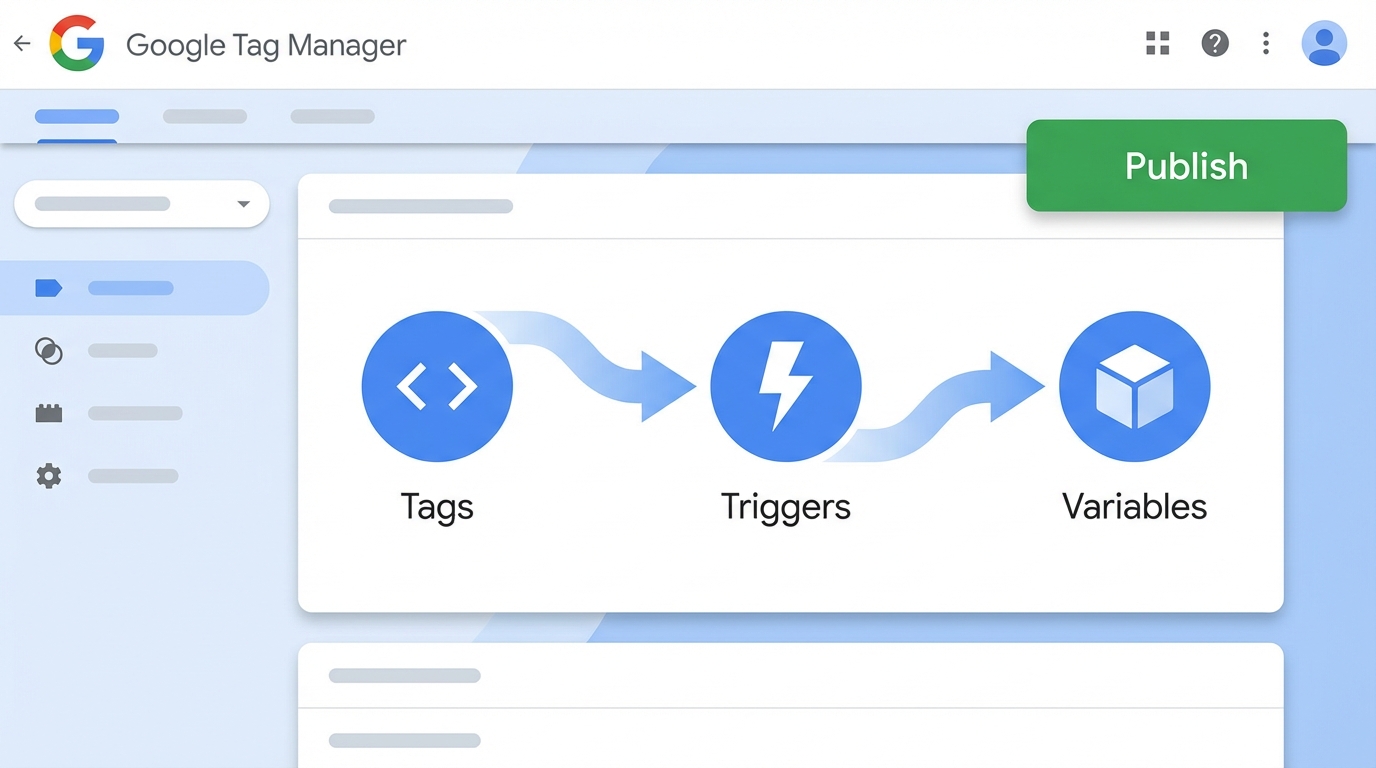
So sánh quy trình tracking: không có GTM vs có GTM Tag, Trigger, Variable — 3 khái niệm cốt lõi Mọi thứ trong GTM xoay quanh 3 khái niệm: Tag (cái gì), Trigger (khi nào), Variable (dữ liệu gì). Hiểu rõ 3 thứ này = làm chủ 80% GTM.
Công thức cơ bản:
Một Tag sẽ fire khi Trigger condition được thỏa mãn, sử dụng dữ liệu từ Variables.
Tag — “Gửi cái gì, đi đâu”
Tag là đoạn code thực hiện một hành động cụ thể: gửi dữ liệu page view về GA4, ghi nhận conversion cho Google Ads, hay cài Facebook Pixel. GTM có sẵn hàng trăm tag templates — bạn chỉ cần chọn và cấu hình, không cần viết code.
Ví dụ phổ biến:
GA4 Configuration tag — khởi tạo kết nối GA4 GA4 Event tag — gửi events cụ thể (purchase, sign_up…) Google Ads Conversion Tracking tag — ghi nhận conversion Meta Pixel tag — track Facebook/Instagram ads Trigger — “Khi nào fire”
Trigger định nghĩa điều kiện để tag fire. “Khi nào” có thể là:
Page view — khi trang tải xong Click — khi người dùng click vào một element cụ thể Form submit — khi form được gửi Scroll depth — khi cuộn đến % nhất định Custom event — khi dataLayer push một event Variable — “Dữ liệu gì”
Variable cung cấp dữ liệu động cho tags và triggers. Ví dụ:
Page URL — biến chứa URL của trang hiện tại Click Text — biến chứa text của nút vừa click Form ID — biến chứa ID của form vừa submit dataLayer.transactionTotal — biến chứa giá trị đơn hàng Mẹo nhớ nhanh: Tag = bạn gửi thư. Trigger = bạn gửi khi có việc quan trọng. Variable = nội dung lá thư.
Cài đặt GTM: Từng bước một Cài đặt GTM chỉ mất khoảng 10 phút với 3 bước: tạo account, lấy code, dán vào website.
Bước 1: Tạo GTM Account và Container
Truy cập tagmanager.google.com → đăng nhập bằng tài khoản Google Click “Create Account” → nhập tên công ty làm Account Name Chọn quốc gia → tick “Share data anonymously” (tùy chọn) Ở phần Container Setup: nhập tên website (ví dụ: yourdomain.com) Chọn platform “Web” → Click “Create” Chấp nhận Terms of Service Quy tắc đặt tên: 1 account cho 1 công ty, 1 container cho 1 website. Nếu bạn có yourdomain.com và blog.yourdomain.com riêng biệt, dùng 2 containers khác nhau.
Bước 2: Lấy code cài đặt
Sau khi tạo container, GTM sẽ hiển thị 2 đoạn code:
Snippet 1 (script): Dán vào <head> của mọi trang — càng cao càng tốtSnippet 2 (noscript): Dán ngay sau opening <body> tag — fallback cho người tắt JavaScriptBước 3: Cài lên website
Với WordPress:
Dùng plugin WPCode (Insert Headers and Footers) — paste snippet 1 vào Header, snippet 2 vào Body Hoặc dùng Google Site Kit plugin — tự động cài GTM Hoặc sửa trực tiếp file theme header.php (không khuyến nghị nếu bạn không rành code) Với Shopify: Online Store → Themes → Edit code → theme.liquid → paste vào đúng vị trí.
Với website custom: Gửi 2 đoạn code cho developer, họ sẽ biết cách cài.
Bước 4: Verify cài đặt
Vào GTM → Click “Preview” → nhập URL website Tab mới mở ra với debug console ở góc dưới Nếu thấy “Tag Assistant Connected” và container ID hiển thị → cài thành công! Setup tag đầu tiên: GA4 Configuration Tag đầu tiên bạn nên tạo trong GTM là GA4 Configuration tag — đây là “cầu nối” giữa website và Google Analytics 4.
Thông tin cần có: GA4 Measurement ID (bắt đầu bằng “G-“). Tìm tại: GA4 → Admin → Data streams → Web stream → Measurement ID.
Cách tạo:
Vào GTM → Tags → New Click “Tag Configuration” → chọn “Google Analytics: GA4 Configuration” Nhập Measurement ID (ví dụ: G-XXXXXXXXXX) Click “Triggering” → chọn “All Pages” Đặt tên tag: “GA4 – Configuration” Click “Save” Sau khi tạo, click “Preview” để test. Nếu thấy tag GA4 fire trên mọi trang → đúng rồi! Tiếp theo click “Submit” → đặt version name (ví dụ: “v1.0 — Initial GA4 setup”) → “Publish”.
Thú vị nhỉ! Chỉ với tag này, GA4 đã tự động track page_view, session_start và các Automatically Collected events mà không cần thêm gì nữa.
Tracking events với GTM: Button click, Form submit Sau khi có GA4 Configuration tag, bạn có thể tạo thêm GA4 Event tags để track các hành vi cụ thể: button click, form submit, outbound links…
Ví dụ 1: Track button click
Mục đích: biết nút nào trên website được click nhiều nhất.
Vào GTM → Triggers → New → chọn “Click — All Elements” Set điều kiện: “Some Clicks” → Click Text contains “Đăng ký” (hoặc text trên nút bạn muốn track) Đặt tên: “Trigger – Click Đăng ký Button” Vào Tags → New → chọn “GA4 Event” Measurement ID: nhập G-ID của bạn Event Name: button_click Event Parameters: button_text = {{Click Text}}, button_location = {{Page Path}} Triggering: chọn trigger vừa tạo Save → Preview test → Submit Ví dụ 2: Track form submission
Mục đích: đo lead generation — bao nhiêu người gửi form liên hệ.
Triggers → New → “Form Submission” Set điều kiện: Page URL contains “/lien-he/” (hoặc URL trang form của bạn) Tags → New → “GA4 Event” Event Name: generate_lead (đây là recommended event của Google) Triggering: chọn form submission trigger Save → Test → Submit Ví dụ 3: Track outbound links
Mục đích: biết người dùng click link nào ra ngoài website.
Bật sẵn trong Enhanced Measurement (không cần tạo thủ công) Hoặc tạo trigger “Click — Just Links” → “Some Link Clicks” → Click URL does not contain yourdomain.com Sau khi tạo events, nhớ vào GA4 → Admin → Custom Definitions → đăng ký custom parameters như button_text, button_location nếu muốn thấy chúng trong báo cáo!
Mối quan hệ giữa Tag, Trigger và Variable trong Google Tag Manager Data Layer là gì và tại sao quan trọng? Data Layer là một mảng JavaScript trên website, hoạt động như “cầu nối” giữa website và GTM — truyền dữ liệu từ trang web về GTM để tags có thể sử dụng.
Tưởng tượng Data Layer như một bảng thông tin công khai: website “đăng” thông tin lên đó (giá sản phẩm, mã đơn hàng, tên người dùng…), GTM “đọc” thông tin và gửi đi nơi cần thiết.
Ví dụ thực tế: Khi khách hàng hoàn thành mua hàng, website push dữ liệu vào Data Layer:
dataLayer.push({
  event: 'purchase',
  ecommerce: {
    transaction_id: 'DH-20260324-001',
    value: 1500000,
    currency: 'VND',
    items: [{
      item_name: 'Gói SEO Premium',
      item_category: 'Dịch vụ Marketing',
      price: 1500000,
      quantity: 1
    }]
  }
});
GTM sẽ đọc data này và gửi event purchase cùng tham số về GA4. Nhờ đó, báo cáo của bạn có đầy đủ: đơn hàng nào, giá bao nhiêu, sản phẩm gì.
Khi nào cần dùng Data Layer?
E-commerce tracking — purchase, add_to_cart, view_item với giá và chi tiết sản phẩmMulti-step forms — track từng bước hoàn thành formUser authentication — biết người dùng đã đăng nhập hay chưaCustom business logic — khi hành vi website phức tạp, không thể scrape từ DOMMẹo: Nếu bạn không phải developer, hãy yêu cầu team kỹ thuật implement Data Layer cho các events quan trọng (purchase, lead, sign_up). Đây là cách “chuẩn nhất” để track, bền vững hơn DOM scraping [4].
Best practices khi dùng GTM Sau khi setup GTM trên hàng chục website, đây là những practices giúp bạn tránh đau đầu về sau.
1. Đặt tên có quy tắc (Naming Conventions)
Dùng format nhất quán ngay từ đầu:
Tags: “GA4 — Event Name” hoặc “Google Ads — Conversion Action” Triggers: “Trigger — Loại — Mô tả” (ví dụ: “Trigger — Click — Zalo Button”) Variables: “DLV — Tên biến” cho Data Layer Variables (ví dụ: “DLV — transaction_id”) 2. Luôn Preview trước khi Publish
Không bao giờ publish mà không test! GTM Preview mode cho bạn thấy chính xác tags nào fire, triggers nào kích hoạt, variables có giá trị đúng hay không.
3. Version notes rõ ràng
Mỗi lần publish, ghi chú rõ đã thay đổi gì: “v1.2 — Added purchase event tracking with transaction_id” thay vì “update”. Sau này debug sẽ dễ hơn rất nhiều.
4. Bật Consent Mode v2 (nếu có traffic từ EU/UK)
Từ tháng 3/2024, Google yêu cầu Consent Mode v2 cho traffic từ khu vực EU/UK. Nếu website có khách truy cập từ châu Âu, bạn cần cấu hình consent settings trong GTM [5].
5. Dùng Data Layer thay vì DOM scraping
Trong GTM, bạn có thể “scrape” giá trị từ HTML elements bằng DOM variables. Cách này hoạt động nhưng dễ hỏng khi website thay đổi layout. Data Layer bền vững hơn nhiều. Nếu bạn đang tối ưu website WordPress, bài SEO On-page Checklist cho WordPress cũng có các mẹo hữu ích về tracking và đo lường.
6. Kiểm tra tốc độ website
Bản thân GTM container script chỉ tăng 30-50ms thời gian tải — không đáng kể. Nhưng 30 tags bên trong GTM, mỗi tag tải script bên thứ ba, sẽ làm chậm site. Chỉ cài những tags thực sự cần [6].
7. Backup bằng Export
Vào Admin → Export Container → lưu file JSON. Nếu container bị xóa nhầm hoặc lỗi nặng, bạn có thể import lại từ backup.
Lỗi thường gặp và cách fix Những lỗi dưới đây mình gặp rất thường xuyên khi audit GTM setups.
1. Tag không fire
Kiểm tra container đã publish chưa (Preview mode chỉ test, chưa live) Verify trigger conditions — có thể bạn set quá chặt Kiểm tra tag có bị paused trong workspace không 2. Duplicate events trong GA4
Nguyên nhân: cùng 1 event được track bởi cả GTM và hard-coded JavaScript trên website Fix: chọn 1 phương thức duy nhất — hoặc GTM, hoặc code. Không dùng cả hai 3. GTM làm chậm website
Kiểm tra Network tab trong Chrome DevTools — xem scripts nào tải chậm Giảm số lượng tags không cần thiết Cân nhắc Server-Side GTM cho các tags nặng 4. Không thấy Data Layer variables trong GTM
Bạn cần tạo Data Layer Variable trong GTM: Variables → New → Data Layer Variable → nhập key name (ví dụ: ecommerce.transaction_id) Không tạo variable = GTM không “biết” data tồn tại 5. Form Submit trigger không hoạt động
Nhiều website dùng AJAX form — form submit event không fire theo cách truyền thống Fix: dùng trigger “Element Visibility” hoặc “Custom Event” dựa trên thank-you message xuất hiện
Nguồn tham khảo Analytics Mania — Google Tag Manager Tutorial for Beginners (2026) Lefito — Google Tag Manager Setup Guide for Marketers (2026) Martin Bradac — Google Tag Manager Guide for Beginners (2026) Harmukh Technologies — GTM Conversion Tracking Guide 2026 Kapwa Marketing — First Steps with Google Tag Manager (2026) Break Thirty — Google Tag Manager 101: Ultimate Beginner’s Guide (2026)
Các câu hỏi thường gặp Google Tag Manager có miễn phí không? Có, GTM hoàn toàn miễn phí cho web containers — không giới hạn số lượng tags, triggers, hay page views. Google cũng cung cấp Tag Manager 360 (phiên bản trả phí cho enterprise) với SLA support và API limits cao hơn, nhưng phiên bản miễn phí đáp ứng đầy đủ nhu cầu của hầu hết doanh nghiệp.
GTM có làm chậm website không? Bản thân script GTM container chỉ tăng khoảng 30-50ms thời gian tải — không đáng kể. Điều thực sự làm chậm website là số lượng tags bên trong GTM: mỗi tag tải script bên thứ ba (GA4, Facebook Pixel, Hotjar…) sẽ ảnh hưởng đến hiệu năng. Lời khuyên: chỉ cài những tags thực sự cần thiết và kiểm tra tốc độ thường xuyên.
Cần biết code để dùng GTM không? Không cần cho các thao tác cơ bản: cài đặt GTM, thêm GA4 tag, tạo click tracking, set up page view triggers — tất cả đều làm được qua giao diện kéo thả. Tuy nhiên, với các setup nâng cao như Data Layer pushes, custom JavaScript variables, hay regex-based triggers — kiến thức HTML, CSS và JavaScript cơ bản sẽ giúp ích rất nhiều.
GTM và Google Analytics khác nhau thế nào? GTM là công cụ “gửi” dữ liệu — nó triển khai tracking codes và gửi events đến các nền tảng phân tích. Google Analytics (GA4) là nền tảng “nhận và phân tích” dữ liệu — nó nhận events từ GTM và tạo báo cáo. Bạn có thể dùng GA4 mà không cần GTM (bằng cách hardcode), nhưng GTM giúp việc triển khai và quản lý dễ dàng hơn rất nhiều.
Làm sao kiểm tra GTM đã cài đúng chưa? Cách đơn giản nhất: dùng GTM Preview mode. Vào GTM → click “Preview” → nhập URL website. Nếu tab mới mở ra với debug console hiện “Tag Assistant Connected” và container ID của bạn → cài đúng. Ngoài ra, bạn có thể cài Chrome extension “Google Tag Assistant” hoặc kiểm tra page source (Ctrl+U) để tìm đoạn code GTM container.
Có thể dùng GTM trên WordPress không? Có, WordPress hỗ trợ GTM rất tốt qua nhiều cách: dùng plugin WPCode (Insert Headers and Footers) để paste code, dùng Google Site Kit plugin để tự động cài đặt, hoặc sửa trực tiếp file theme header.php. Cách đơn giản nhất cho người không rành code là dùng plugin WPCode.