Ở bài trước, chúng ta đã tìm hiểu cách cài đặt wordpress trên host sử dụng cpanel. Mình cũng đã giới thiệu rằng wordpress có thể làm gần như bất cứ một dạng website nào nhờ vào thư viện các plugin rất đồ sộ được đóng góp bởi cộng đồng người sử dụng wordpress. Vậy cài plugin wordpress như thế nào? Hôm nay mình xin hướng dẫn cách cài plugin wordpress.

Bạn có thể cài Plugin cho wordpress theo 3 cách như sau:
- Cài Plugin sử dụng WordPress Admin Plugin Search (dùng để cài các plugin miễn phí trên thư viện của WordPress)
- Cài Plugin bằng phương thức Upload trong WordPress Plugin Dashboard (với cách này bạn có thể cài bất kì plugin nào có trên máy tính của bạn)
- Cài Plugin bằng phương thức Upload FTP (cách này hơi khó đối với người mới sử dụng nhưng khi quen rồi thì dễ lắm :D)
Sử dụng WordPress Admin Plugin Search
Đây là cách dễ dàng và nhanh chóng nhất để cài 1 plugin cho WordPress. Nhược điểm duy nhất là tùy chọn này chỉ cho phép cài những plugin có trong thư viện của WordPress. Chỉ những Plugin miễn phí và tuân thủ giấy phép GPL và các điều luật của wordpress mới có mặt trong thư viện này.
Giấy phép Công cộng GNU (tiếng Anh: GNU General Public License, viết tắt GNU GPL hay chỉ GPL) là giấy phép phần mềm tự do phổ biến nhất, mới đầu do Richard Stallman viết cho dự án GNU.~WikiPedia~
Đầu tiên bạn vào Admin Dashboard=>Plugins=>Add New

Trong search box, gõ vào tên plugin bạn cần tìm. VD: XML Sitemap.

Kết quả tìm kiếm sẽ đưa ra danh sách các plugin có từ khóa mà bạn tìm.
Name: Tên plugin và 2 link details và install.
Version: Phiên bản mới nhất của plugin.
Rating: Đánh giá chất lượng plugin được tổng hợp từ tất cả người dùng plugin này. Càng nhiều sao thì plugin đó càng tốt.
Description: miêu tả sơ lược về chức năng, tác giả của plugin.
Nếu bạn đã biết plugin đó dùng để làm gì thì nhấn link Install Now, còn nếu muốn biết thêm thông tin thì chọn link Details, một popup hiện ra cho bạn thấy chi tiết miêu tả, cách cài, screenshots của plugin.

Ấn nút Install Now để tiến hành cài đặt Plugin. WordPress sẽ tự động tải plugin về và giải nén vào thư mục /wp-content/plugins. Sau khi cài xong, hãy chọn Activate Plugin để kích hoạt Plugin.

Sau khi Plugin được kích hoạt, bạn có thể thiết đặt các tùy chọn của Plugin trong Admin Dasboard. Mỗi plugin có một phần setting riêng hoặc gộp chung vào trang setting mặc định của wordpress.
Cài Plugin bằng phương thức Upload trong WordPress Plugin Dashboard
Nếu bạn muốn cài một plugin không có trên thư viện hoặc phiên bản trả phí thì đây là cách dễ dàng dành cho người mới sử dụng WordPress. Bạn cũng vào Admin Dashboard=>Plugins=>Add New nhưng thay vì Search, bạn chọn Upload. Ấn nút Browse tìm đến file nén plugin mà bạn có rồi ấn Install Now
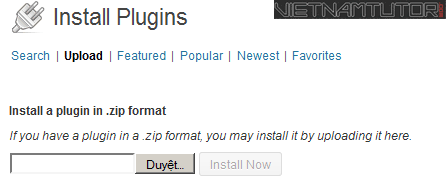
Ở các share hosting thông thường bạn sẽ cài được plugin ngay mà không cần làm gì thêm cả. Nhưng với một số host đòi hỏi bạn phải cung cấp một tài khoản ftp để wordpress có upload plugin lên host. Thường khi đăng ký một host nào đó, bạn cũng sẽ được cung cấp sẵn một tài khoản ftp username và password trùng với thông tin đăng nhập.

Nhớ Activate Plugin sau khi cài đặt để sử dụng Plugin.
Cài Plugin WordPress sử dụng FTP
Nếu bạn không biết FTP là gì thì bạn chỉ cần dùng một trong 2 cách trên là đủ. FTP là một phương thức kết nối tới file trên server cho phép bạn chỉnh sửa những file có trên host (mình nói chỉnh sửa chứ thực ra chỉ có download, upload và rename file thôi ). Sử dụng trình FTP nào mà bạn thích đăng nhập vào host của bạn. Ở đây mình dùng FireFTP – một addons hay của Firefox. Truy cập vào /wp-content/plugins rồi upload plugin của bạn lên.
Sau khi quá trình tải lên hoàn tất, bạn vào Admin Dasboard=>Plugins=>Installed, tìm tên plugin bạn vừa tải lên chọn Activate để kích hoạt Plugin.

Bài viết hướng dẫn cài đặt plugin wordpress đến đây xin được kết thúc, ở bài sau chúng ta sẽ cùng nhau tìm hiểu cách cài giao diện mới cho wordpress. Rất mong nhận được góp ý từ phía các bạn để giúp Việt Nam Tutor hoàn thiện hơn. Cám ơn:D