Là một web developer, mình sử dụng Linux mỗi ngày. Trong bài viết này mình sẽ chia sẻ một số ứng dụng CLI giúp tăng năng suất làm việc. Một số công cụ là lựa chọn thay thế tốt hơn cho các lệnh Linux hiện có, một số khác cung cấp các tính năng hoàn toàn mới. Mình tin rằng các bạn sẽ thích chúng.
Hệ điều hành mình sử dụng để chạy các lệnh bên dưới là Ubuntu 16.04
grep => ack, ag
ack và ag là hai công cụ được giới thiệu là tốt hơn, mạnh mẽ hơn grep. Với ack hoặc ag, bạn không phải nhập bất kỳ option nào được yêu cầu như grep để tìm kiếm trong một thư mục nhất định. Ngoài ra kết quả tìm kiếm bao gồm số dòng và đầy màu sắc, giúp dễ đọc hơn. Chúng ta có thể cài đặt bằng các lệnh sau:
# Install ack
$ sudo apt install ack-grep

# Install ag
$ sudo apt install silversearcher-ag
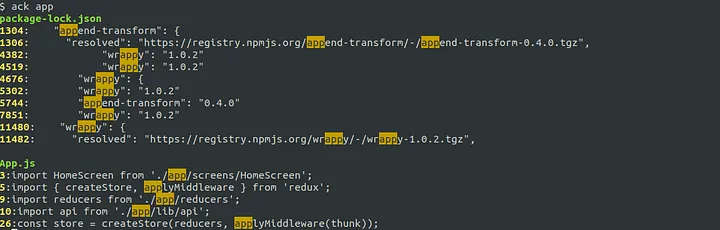
Chi tiết cách sử dụng ack và ag các bạn có thể tham khảo bài viết này
fzf: Trình tìm kiếm Fuzzy
fzf là một trình tìm kiếm file mạnh mẽ có thể tìm thấy các file, tiến trình, biến môi trường nhanh chóng. So với việc autocomplete mặc định, fzf có thể hiển thị tên file dưới dạng danh sách và lọc danh sách đó khi bạn gõ lệnh, điều này dễ dàng hơn nhiều so với nhấn Tab nhiều lần và cố gắng tìm tên file trên màn hình chằng chịt chữ. Nó không phải là một package của ubuntu vì vậy chúng ta phải cài đặt nó từ source:
git clone --depth 1 https://github.com/junegunn/fzf.git ~/.fzf
~/.fzf/install
Sau khi cài đặt, bạn có thể sử dụng ** <TAB> để autocomplete với fzf gần như mọi nơi:
vim **<TAB>    # select files from current dir and edit
vim ../**<TAB> # select files from parent dir and edit
kill -9 <TAB>  # auto complete process to kill
export **<TAB> # auto complete env var to export
<C-R>          # search command line history
Các bạn có thể xem thêm cách sử dụng ở đây
TheFuck: bộ sửa lỗi chính tả dòng lệnh
Bạn đã bao giờ bực bội khi gõ một dòng lệnh dài chỉ để tìm thấy có một lỗi typing trong lệnh hoặc chỉ đơn giản là thiếu sudo? TheFuck có thể giúp bạn. Cài đặt nó bằng cách:
$ sudo apt install thefuck
Sau đó, bạn cần phải thêm dòng này vào file ~/.bashrc của bạn:
eval $(thefuck --alias)
Sau khi đăng nhập lại (hoặc là tải lại .bashrc bằng cách sử dụng lệnh source ~/.bashrc), bạn hãy thử làm như này:
$ apt install git
E: Could not open lock file /var/lib/dpkg/lock - open (13: Permission denied)
E: Unable to lock the administration directory (/var/lib/dpkg/), are you root?
$ fuck
sudo apt install git [enter/↑/↓/ctrl+c]
Reading package lists... Done
Building dependency tree
top => htop
htop rất nổi tiếng và các nhiều bài viết về chúng rồi, nên ta sẽ không nói quá nhiều về nó.
$ sudo apt install htop
$ htop
traceroute => mtr
mtr là một công cụ tốt hơn cho xử lý sự cố mạng. Nó nhanh hơn và dễ sử dụng hơn traceroute có sẵn.
$ sudo apt install mtr
Để lần dấu đường đi trên mạng, chỉ cần gõ:
$ mtr 8.8.8.8
Lệnh này sẽ hiển thị một cửa sổ GUI để hiển thị quá trình và kết quả lần dấu đường đi. Nếu bạn thích đầu ra dưới dạng CLI, thêm option -t:
$ mtr -t 8.8.8.8
df => pydf
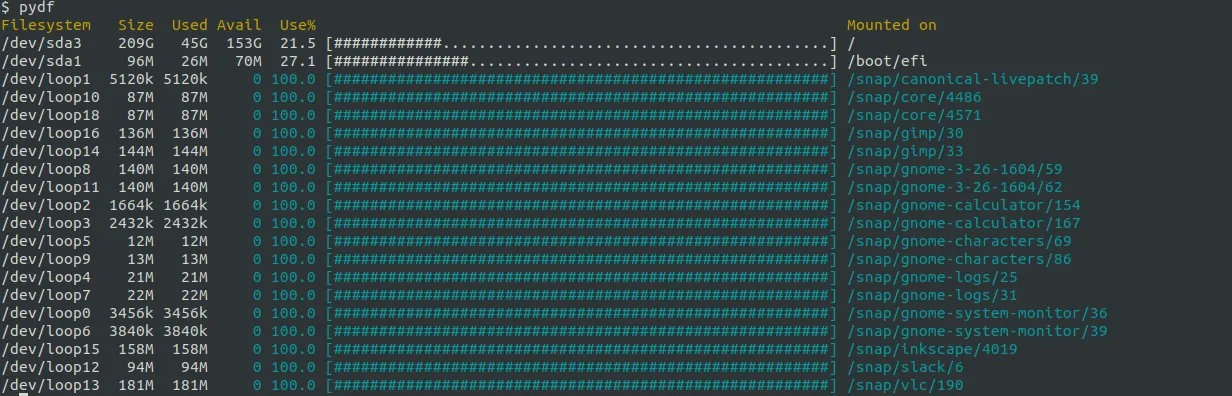
pydf có thể hiển thị dụng lượng disk đã được sử dụng màu sắc, dễ đọc.
$ sudo apt install pydf
mc: Quản lý File
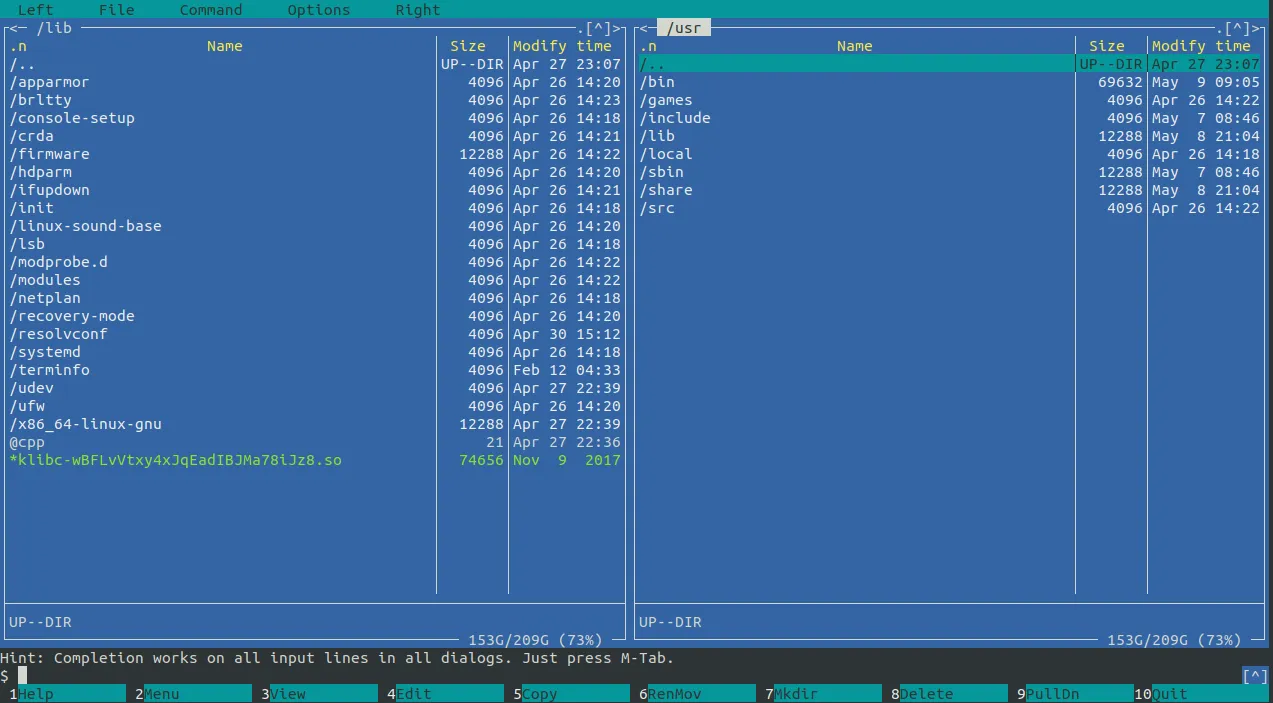
mc (GNU Midnight Commander) là một trình quản lý file tuyệt vời cho CLI. Nó sử dụng chế độ xem hai cửa sổ để quản lý file và cũng hỗ trợ FTP và SFTP. Công cụ tuyệt vời khi bạn cần thực hiện nhiều thao tác file mà không cần truy cập vào GUI, ví dụ như là trên server.
ftp => lftp
Mặc dù FTP ngày nay ít phổ biến hơn nhưng đôi khi chúng ta vẫn cần nó để truy cập một số tài nguyên cũ. lftp là một ứng dụng CLI FTP tuyệt vời. So với ftp, nó hỗ trợ lệnh mget, mput và lệnh mirror mạnh mẽ để tải xuống hoặc tải lên toàn bộ thư mục. Nó thậm chí còn hỗ trợ tải torrent bằng lệnh torrent
$ sudo apt install lftp
wget => aria2
aria2 là một công cụ tải xuống hỗ trợ HTTP / HTTPS, FTP, SFTP, BitTorrent và quan trọng nhất là tải xuống với nhiều kết nối. Nhờ tính năng tải xuống đa kết nối của nó, nó có thể tải xuống nhanh hơn wget. Nó cũng có thể tiếp tục tải xuống khi chưa hoàn thành. Ví dụ có trên trang chủ aria2
$ sudo apt install aria2
$ aria2c https://example.com/ubuntu.iso
nnn: Trình phân tích file
Một điều chúng ta thường làm khi tìm các file hoặc thư mục có dung lượng lớn là sử dụng lệnh du -sh * và xóa chúng. nnn có thể làm tốt hơn. Chỉ cần gõ nnn và nhấn chữ hoa S và bạn sẽ thấy kích thước cho tất cả các thư mục và file.
$ sudo apt install nnn
Theo: https://itnext.io/10-cli-tools-that-you-will-love-d214bc73d856