Đang gõ dở một hàm thì team chat ping: “sang nhánh hotfix check gấp giúp em”. Git đổi branch khi đang sửa code không phải lúc nào cũng bị chặn — Git chỉ từ chối khi việc chuyển nhánh sẽ ghi đè phần bạn chưa commit. Còn lại, bạn có ba lựa chọn: đổi thẳng, stash, hoặc commit tạm.
Bài này so sánh ba cách đó, kèm lệnh quay lại an toàn cho từng trường hợp — và chỉ rõ lỗi nào là “Git đang bảo vệ bạn” chứ không phải bug.
Tóm tắt nhanh
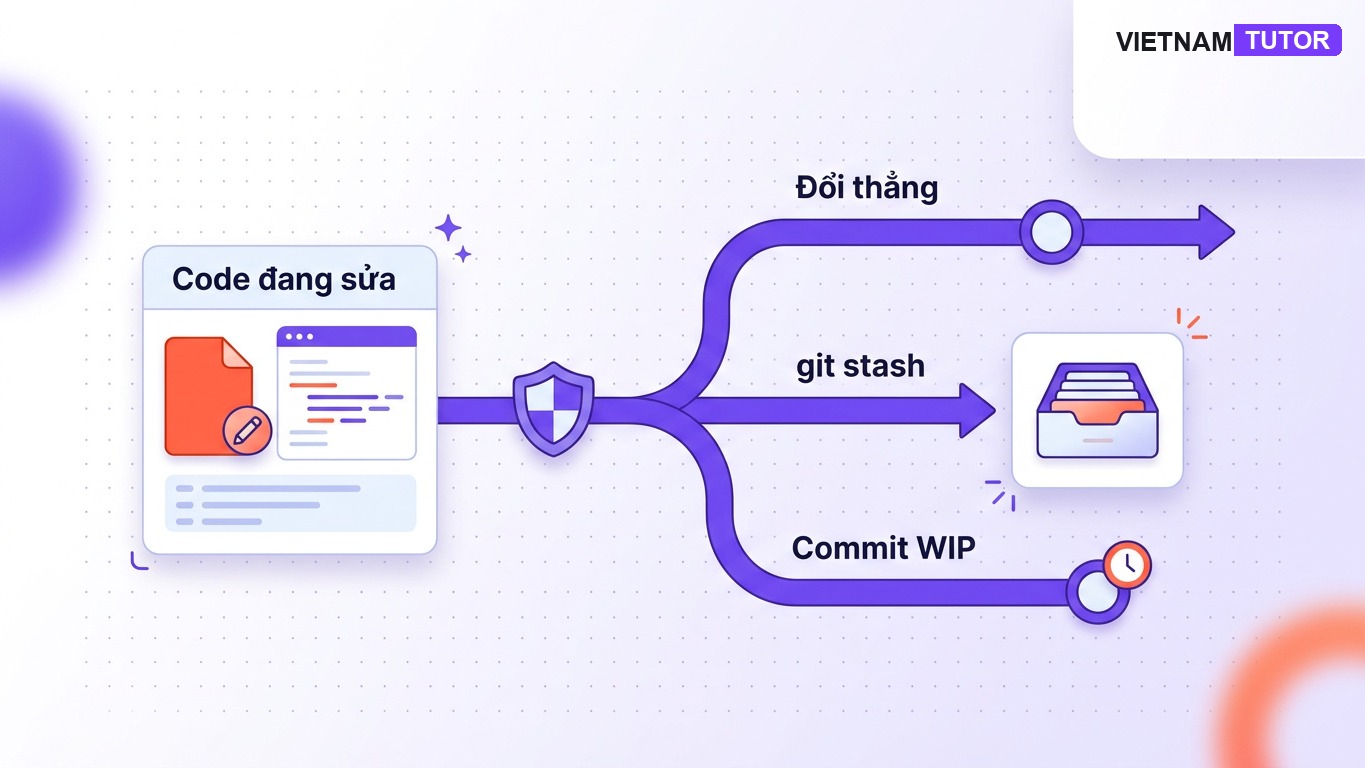
git switch/git checkoutkhông bắt buộc working tree sạch — chỉ chặn khi chuyển nhánh sẽ ghi đè thay đổi chưa commit.- File bạn sửa không đụng phần khác biệt giữa hai nhánh → đổi thẳng, thay đổi đi theo bạn sang nhánh mới.
- Cần sạch tay ngay:
git stash push -u -m "tên"→ chuyển nhánh → quay lạigit switch -→git stash pop. - Muốn giữ mốc lịch sử: commit WIP rồi
git reset --soft HEAD~1hoặc--amendsau khi quay lại. git switch -mtự stash rồi apply lại sau khi chuyển — tiện nhưng conflict vẫn do bạn lo.
Git đổi branch khi đang sửa code: khi nào được, khi nào bị chặn?
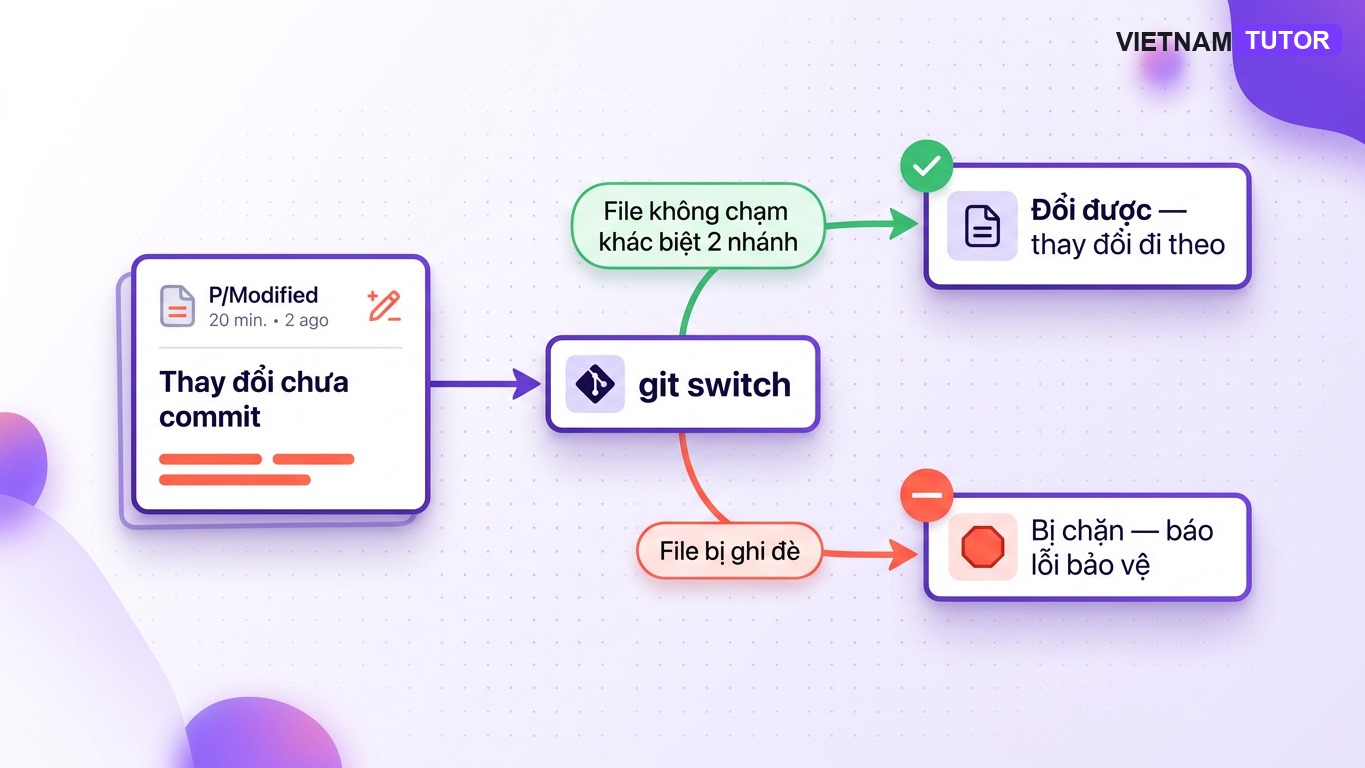
Git cho đổi branch khi working tree còn thay đổi, miễn là việc chuyển không làm mất chúng. Lệnh bị từ chối chỉ khi file bạn đang sửa cũng nằm trong phần khác biệt giữa hai nhánh — lúc đó checkout sang nhánh mới sẽ phải ghi đè bản chưa commit [1].
Hai thông báo hay gặp:
# Bị chặn — file bạn sửa khác giữa hai nhánh
error: Your local changes to the following files would be overwritten by checkout:
        src/auth/login.js
Please commit your changes or stash them before you switch branches.

# Bị chặn — file mới (untracked) trùng tên file có sẵn ở nhánh đích
error: The following untracked working tree files would be overwritten by checkout:
        config/staging.json
Please move or remove them before you switch branches.
Cả hai đều là Git bảo vệ dữ liệu chưa lưu, không phải lỗi. Trường hợp ngược lại: file bạn sửa login.js mà nhánh đích giống hệt nhánh hiện tại ở file đó → git switch chạy thẳng và thay đổi của bạn “đi theo” sang nhánh mới, vẫn nằm trong working tree chờ bạn commit [1].
Đây cũng là cách người ta vô tình commit vào nhánh sai: sửa ở nhánh A, switch sang B không bị chặn, rồi commit luôn ở B. Đổi được không có nghĩa là nên đổi.
Ba lựa chọn và khi nào dùng cái nào?
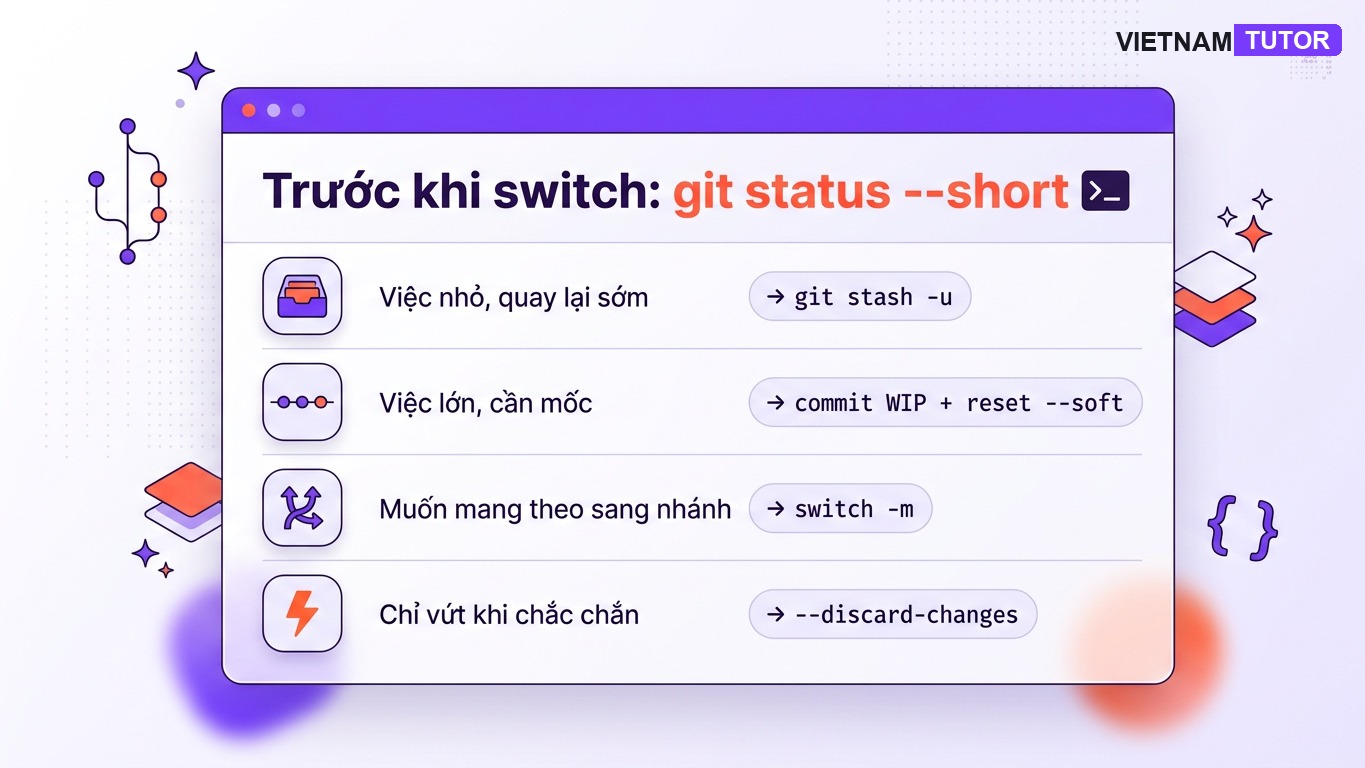
Đổi thẳng khi không bị chặn và bạn muốn thay đổi đi theo; stash khi cần tay sạch ngay; commit WIP khi muốn một mốc trong lịch sử.
| Cách | Dùng khi | Rủi ro chính |
|---|---|---|
Đổi thẳng (git switch) | Lệnh không bị chặn; bạn cố ý mang thay đổi sang nhánh khác commit | Quên mình đang ở nhánh nào → commit nhầm nhánh |
git stash | Cần working tree sạch ngay (pull, merge, rebase, fix gấp) | Quên stash tồn tại; pop xung đột |
| Commit WIP | Thay đổi lớn, sẽ đi lâu, cần mốc an toàn trong history | Lịch sử có commit rác nếu quên sửa lại |
git switch -m | Bị chặn nhưng muốn mang thay đổi theo, chấp nhận merge | Conflict được apply lại trên nhánh mới |
Quy tắc nhanh: đổi branch giữa chừng chỉ nguy hiểm khi bạn không biết thay đổi của mình đang nằm ở đâu. Ba cách trên chỉ khác nhau ở chỗ “chỗ đỗ” đó là working tree, stash stack hay commit tạm.
Cách 1: Stash rồi đổi branch
Đây là luồng phổ biến nhất: stash push -u cất toàn bộ việc dở, chuyển nhánh làm việc khác, rồi quay lại pop ra tiếp tục. Nếu chưa rành stash, đọc trước bài git stash lưu tạm công việc — phần dưới chỉ nói luồng áp dụng cho đổi branch.
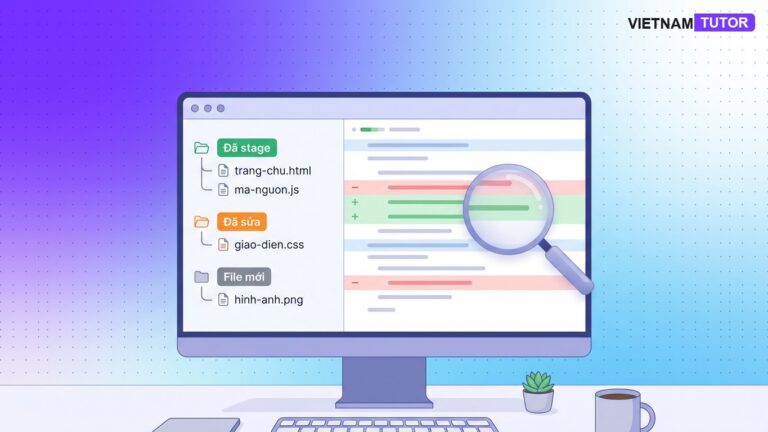
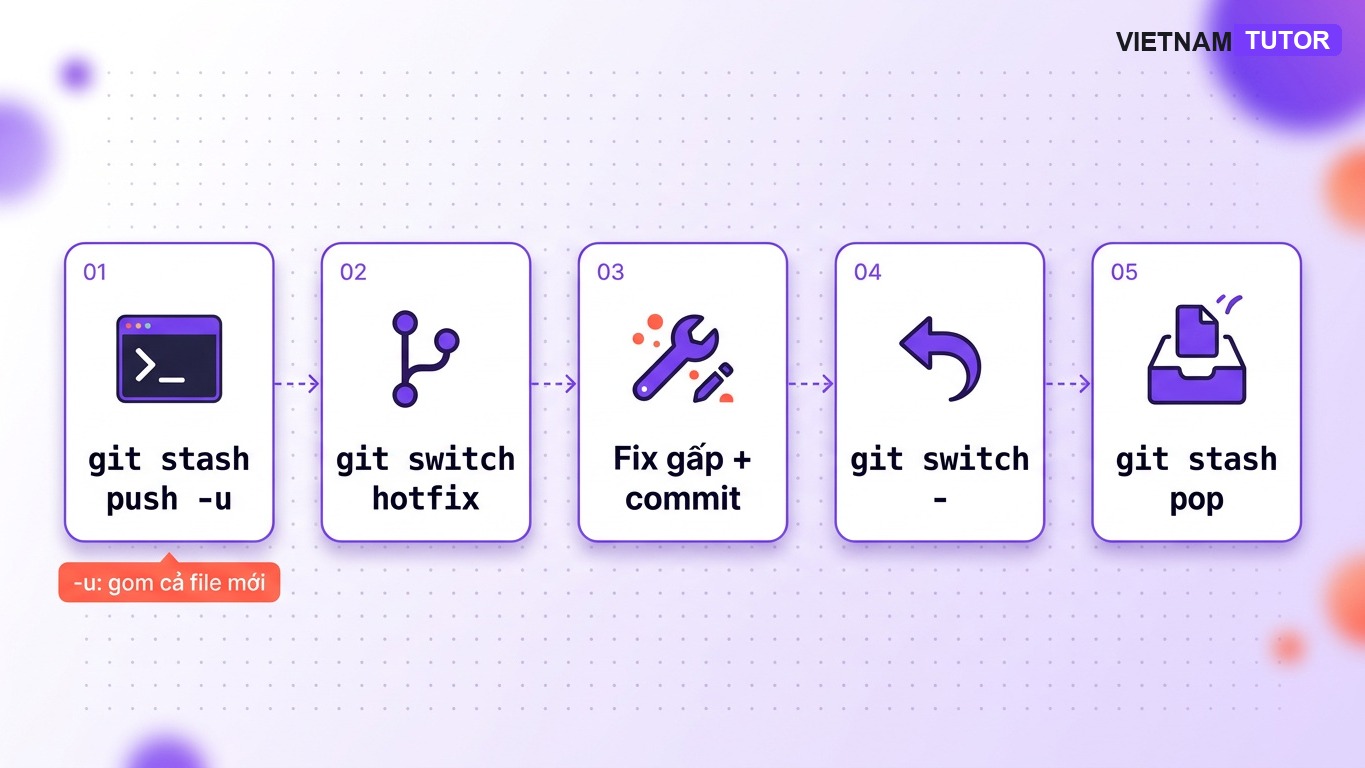
git status --short                 # xem còn gì chưa commit
git stash push -u -m "wip login"   # -u gom cả file mới chưa track

git switch hotfix                  # làm việc gấp, commit, push
git switch -                       # quay lại nhánh cũ (dấu - = nhánh vừa rời)

git stash pop                      # lấy lại việc dở, xóa entry khỏi stack
Ba điểm dễ vấp:
- Thiếu
-u: stash mặc định chỉ lưu tracked files — file mới tạo nằm lại working tree và vẫn có thể gây lỗi “untracked would be overwritten” [2]. - Quên stash: entry lưu trong stack chứ không in ra sau này. Thói quen rẻ: trước khi rời máy chạy
git stash list. Mất stash vẫn cứu được quagit fsck --unreachable— cách đọc dạng này giống dùng reflog khôi phục commit. - Pop xung đột: nếu sau khi đi vòng nhánh khác bạn (hoặc pull) đã đụng cùng file,
popbáo conflict và giữ lại entry trong stack. Sửa conflict xong chạygit stash dropđể dọn [3].
Dùng apply thay pop khi bạn muốn giữ bản stash làm dự phòng, rồi drop sau khi chắc ổn.
Cách 2: Commit WIP rồi sửa sau
Commit tạm thay đổi vào đúng nhánh đang làm, đổi branch thoải mái, quay lại thì gỡ hoặc sửa commit đó. Cách này hợp khi việc dở lớn — stash lưu được nhưng commit có hash, có reflog, khó mất hơn.
git add -A
git commit -m "wip: dang do login flow"
git switch hotfix        # làm việc gấp

git switch -             # quay lại
git reset --soft HEAD~1  # gỡ commit wip, thay đổi về lại index
# hoặc code tiếp rồi sửa luôn commit đó:
git add -A && git commit --amend --no-edit
Đây chính là pattern “Interrupted workflow” trong tài liệu Git chính thức: commit WIP lên nhánh tạm → fix gấp → quay lại → reset --soft HEAD^ để code tiếp [4]. Stash chỉ là đường tắt của cùng ý tưởng.
Cảnh báo duy nhất: đừng push commit WIP nếu nhánh đang share với người khác — amend một commit đã push sẽ đổi hash và bắt đồng đội xử lý. Với nhánh local của riêng bạn thì thoải mái.
Cách 3: git switch –merge tự stash hộ
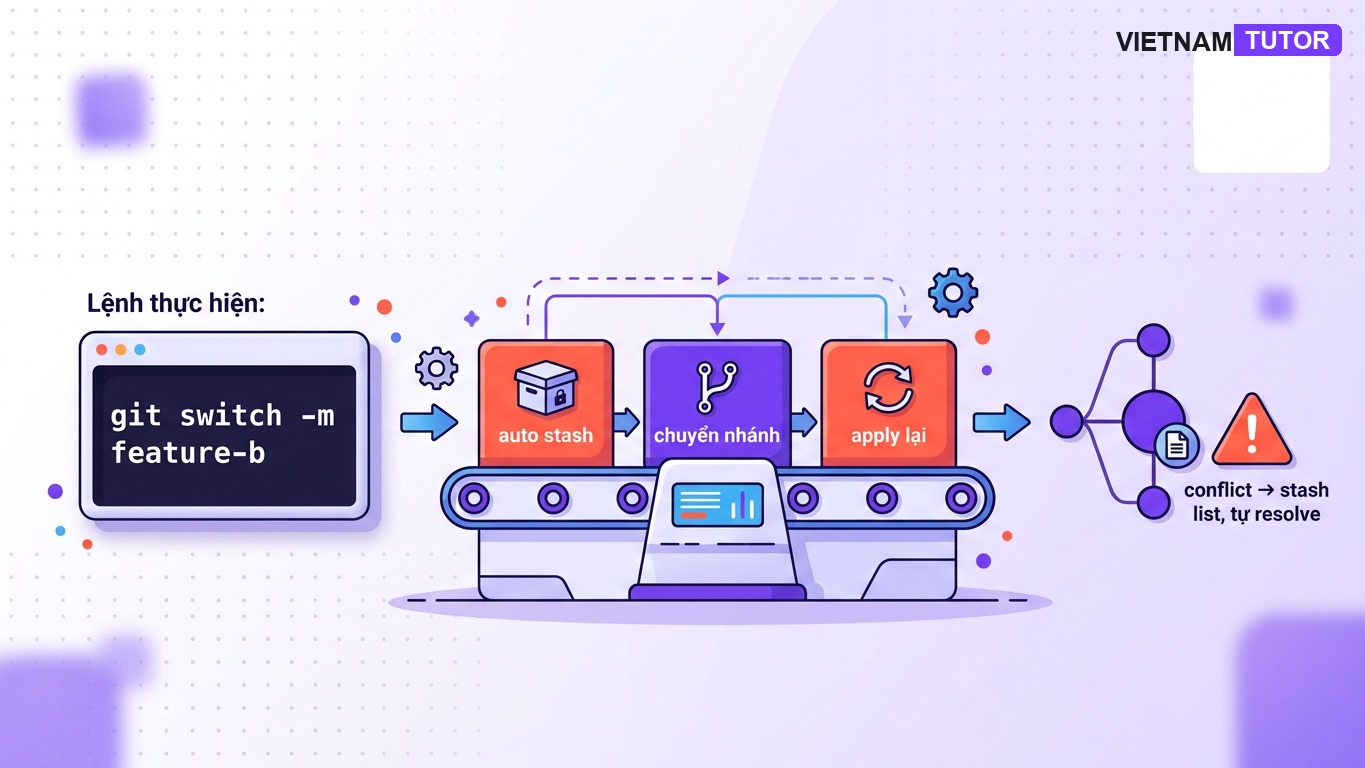
Khi lệnh đổi branch bị chặn vì local changes, git switch -m <nhánh> tự stash thay đổi, chuyển nhánh, rồi apply lại — một lệnh thay cho cả vòng stash/switch/pop.
git switch -m feature-b
# Applied autostash.
# Switched to branch 'feature-b'
Tiện, nhưng hiểu đúng cơ chế: nếu việc apply lại bị conflict, Git lưu entry đó vào stash list và bạn phải tự resolve rồi git stash drop — y hệt luồng pop conflict ở trên [1]. Nghĩa là -m không né conflict, chỉ gom ba lệnh thành một.
Nên dùng khi bạn chủ đích mang thay đổi sang nhánh khác — ví dụ lỡ bắt đầu code trên main trong khi đáng lẽ phải tạo nhánh feature: git switch -m -c feature/login vừa tạo nhánh mới vừa khiên việc dở theo.
Lỗi thường gặp và cách cứu
Gần như mọi rắc rối khi đổi branch đều gom về ba nhóm: file trùng tên, pop conflict và mất dấu stash.
- “local changes would be overwritten”: file bạn sửa khác giữa hai nhánh. Stash hoặc commit WIP trước — đừng chạy
--discard-changes/-ftrừ khi thật sự muốn vứt phần đã sửa [3]. - “untracked files would be overwritten”: file mới của bạn trùng tên file đã có ở nhánh đích.
git stash -ucất được cả untracked; hoặc đổi tên/move file rồi switch. - Pop ra conflict: sửa từng file đánh dấu conflict,
git add, rồigit stash dropvì pop thất bại giữ lại entry. - Không nhớ stash nào của việc nào:
git stash listxem message,git stash show -p stash@{n}xem diff trước khi apply — lý do nên luôn-m "tên". - Stash biến mất sau
pop: pop đã xóa entry theo thiết kế. Code vẫn trong working tree; nếu working tree cũng mất thì tra object unreachable quagit fsck— nằm trong nhóm lỗi mình tổng hợp ở bài cách xử lý các lỗi thường gặp trong Git.
Một thói quen gộp lại: trước mọi lệnh đổi branch, git status --short mất hai giây nhưng cho biết chính xác bạn đang mang theo bao nhiêu việc dở — quyết định stash hay commit WIP lúc đó dễ hơn nhiều so với đoán.
Nguồn tham khảo
Các nguồn dưới đây được kiểm tra ngày 25/11/2026.
- Git Documentation — git-switch
- MDN Blog — Optimize your workflow with Git stash
- Linuxize — git switch: Switch and Create Branches
- Git Documentation — git-stash
- Pro Git — Stashing and Cleaning
Câu hỏi thường gặp khi đổi branch
Cốt lõi chỉ một câu: thay đổi chưa commit phải có chỗ đỗ — theo bạn, trong stash, hay trong commit tạm.
Git đổi branch khi đang sửa code có mất code không?
Không, nếu lệnh chạy được. Git chỉ cho đổi khi giữ nguyên được thay đổi chưa commit; trường hợp sẽ ghi đè nó từ chối luôn. Code chỉ mất khi bạn tự chạy –discard-changes, -f, checkout — . hoặc restore mà không backup.
Nên stash hay commit WIP?
Việc dở nhỏ, quay lại trong ngày → stash nhanh gọn. Việc lớn, sẽ bị gián đoạn lâu hoặc sợ quên → commit WIP có hash và reflog nên khó mất hơn. Với stash, luôn đặt message bằng -m để sau còn nhận ra.
Stash có gắn với nhánh không?
Entry chỉ ghi lại stash tạo ra từ nhánh nào trong message (“WIP on feature-a”), chứ apply/pop được ở bất kỳ nhánh nào. Đó là lý do pop ở nhánh khác vẫn chạy — và cũng là lý do dễ pop nhầm chỗ nếu có nhiều stash.
git switch khác git checkout thế nào khi đổi branch?
Với việc đổi branch thì tương đương — switch là lệnh mới (Git 2.23+) tách riêng chức năng chuyển nhánh khỏi checkout vốn làm nhiều việc. Cơ chế kiểm tra local changes và chặn ghi đè giống nhau; -m/–merge cũng có ở cả hai.
Lỡ pop stash bị conflict phải làm gì?
Mở file có dấu conflict, giữ phần đúng, git add để đánh dấu đã xong, rồi git stash drop để xóa entry — vì pop thất bại không tự xóa. Nếu chưa muốn resolve ngay, để nguyên entry và quay lại sau, đừng pop lặp.
File mới chưa git add có bị mất khi đổi branch không?
File untracked thường nằm yên và đi theo sang nhánh mới — chỉ bị chặn khi nhánh đích đã có file cùng tên. Lưu ý git stash mặc định không cất untracked; cần -u để gom theo.
Tóm lại, git đổi branch khi đang sửa code là thao tác bình thường — thứ duy nhất cần nhớ là chọn chỗ đỗ cho thay đổi trước khi đi: để nguyên nếu Git cho phép, stash nếu cần sạch tay, commit WIP nếu muốn mốc chắc. Hai giây git status trước mỗi lần switch rẻ hơn nhiều so với một buổi chiều đi tìm stash đã pop nhầm.