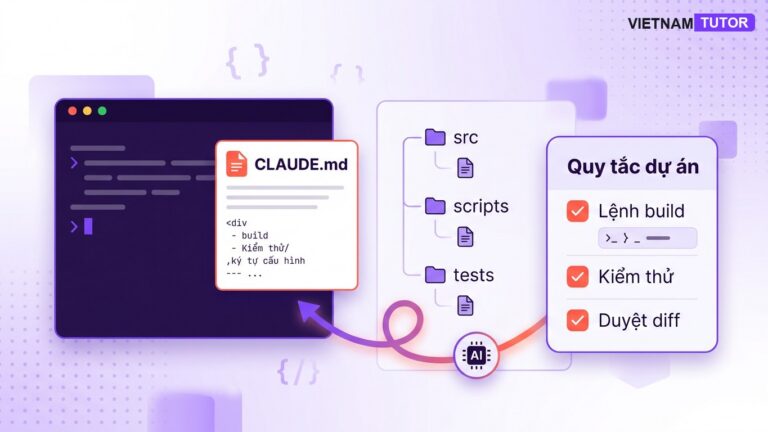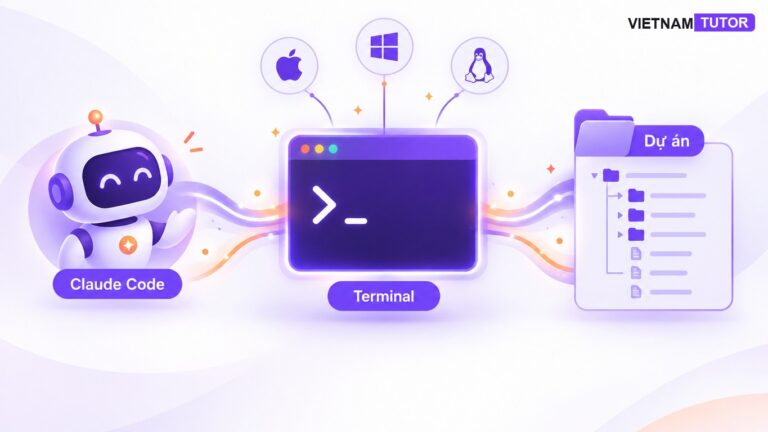
Bạn đang dùng Claude Code để sửa một issue nhưng cứ phải mở trình duyệt, sao chép ticket rồi dán vào terminal? MCP Claude Code có thể bỏ bước chuyển tay đó: kết nối Claude với công cụ ngoài ngay trong phiên làm việc. Vấn đề không phải kết nối được bao nhiêu server, mà là cho đúng server quyền truy cập đúng phạm vi.
Mình sẽ đi từ một kết nối HTTP cụ thể tới cách kiểm tra, chia sẻ cấu hình và xử lý lỗi. Bài này tập trung vào thao tác trong Claude Code; nếu cần nền tảng về giao thức, bạn có thể đọc trước MCP là gì. Không cần biết viết MCP server mới để làm theo các bước bên dưới.
Tóm tắt nhanh
- Trong MCP Claude Code, thêm server HTTP từ URL chính thức; dùng stdio cho công cụ chạy tại máy.
- Dùng scope local khi thử riêng; scope project chỉ khi team thực sự cần chung cấu hình.
- Kiểm tra trạng thái bằng
claude mcp listvà/mcptrước khi giao task. - Không commit token, không tin nội dung lấy từ server như chỉ thị của bạn.
MCP Claude Code làm được gì?
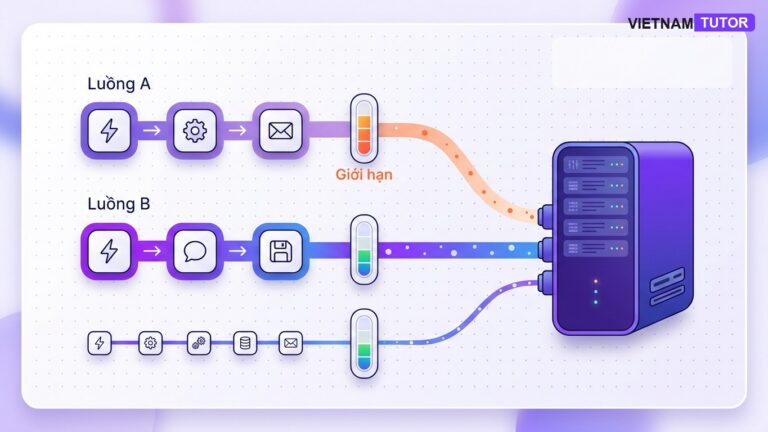
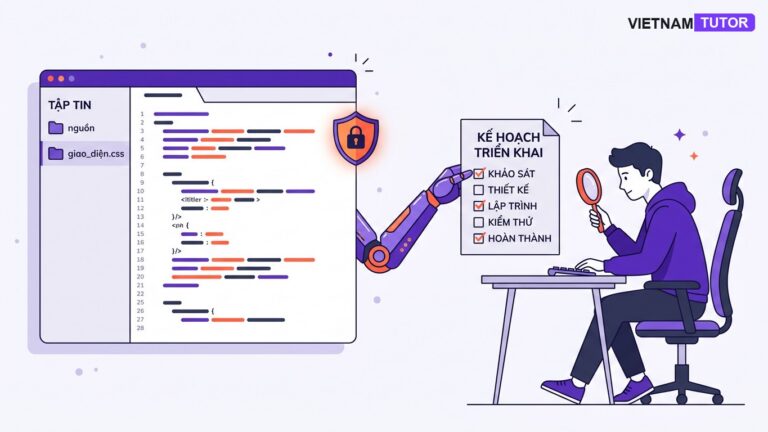
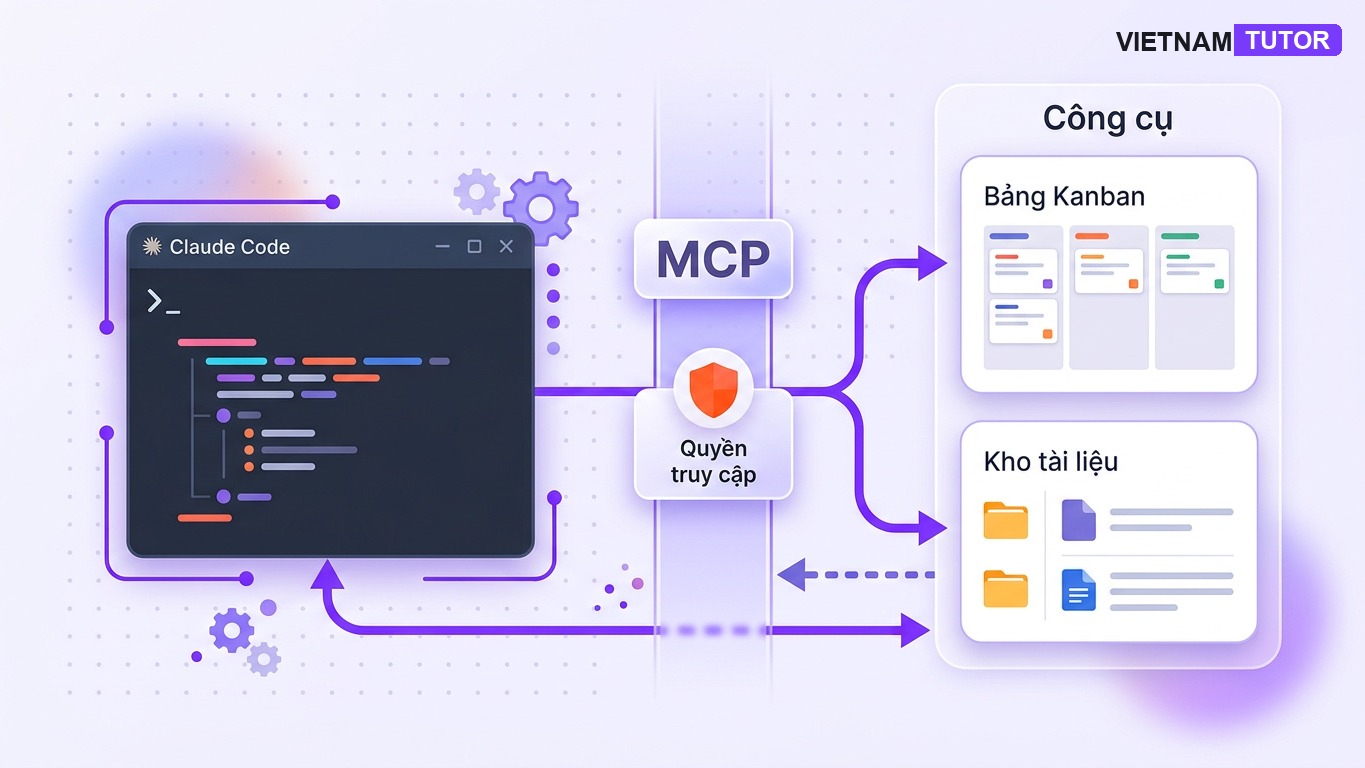
MCP cho Claude Code khả năng gọi công cụ do một server bên ngoài cung cấp, thay vì chỉ làm việc với nội dung bạn gõ vào cửa sổ chat. Server có thể đại diện cho hệ thống tài liệu, issue tracker hoặc dịch vụ nội bộ. Kết nối kỹ thuật không có nghĩa mọi hành động đều nên được phép: đọc một ticket khác hẳn sửa hoặc xóa ticket đó. [1][4]
Hình dung một buổi sửa lỗi: bạn cần thông tin issue để xác định phạm vi thay đổi, cần đọc hướng dẫn triển khai để tránh sai môi trường, rồi mới viết code. Không có MCP, bạn chuyển qua lại giữa các tab, chép từng mảnh và dễ bỏ sót ngữ cảnh. Có MCP, bạn có thể yêu cầu Claude lấy ticket liên quan qua server đã duyệt rồi tóm tắt trước khi đề xuất bản sửa.
Giới hạn quan trọng: MCP không xác minh tính đúng đắn của nội dung bên ngoài. Một issue do người lạ tạo vẫn có thể chứa lời nhắc giả mạo. Vì thế, cách làm an toàn là xem dữ liệu lấy về như dữ liệu tham khảo, còn yêu cầu thực thi và quyền thao tác phải đến từ bạn. Thú vị nhỉ: cải thiện luồng thông tin thường có ích hơn việc nối thêm hàng chục công cụ.
Bài viết thuộc chuyên mục Lập trình của VietnamTutor, nơi mình ưu tiên workflow AI coding có thể kiểm tra và phục hồi, không chạy theo số lượng integration.
Kết nối server HTTP như thế nào?
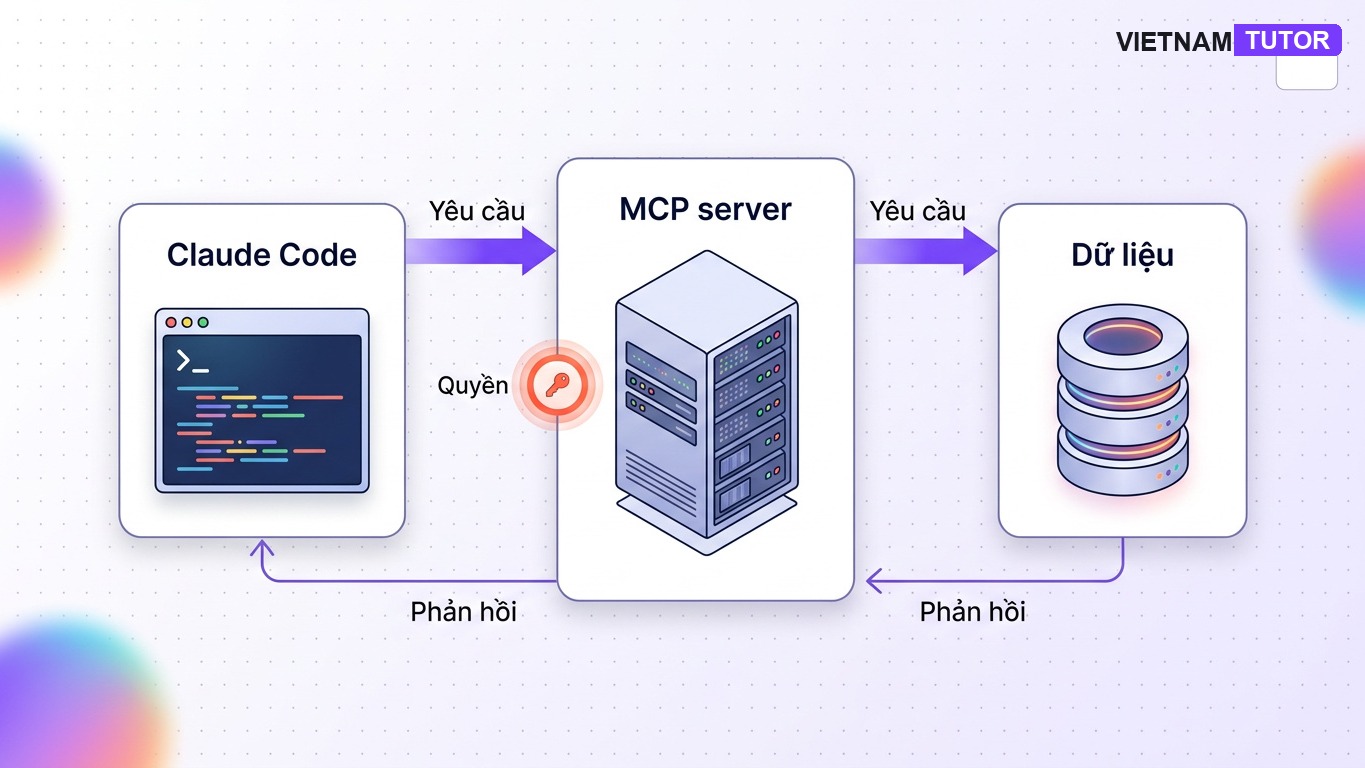
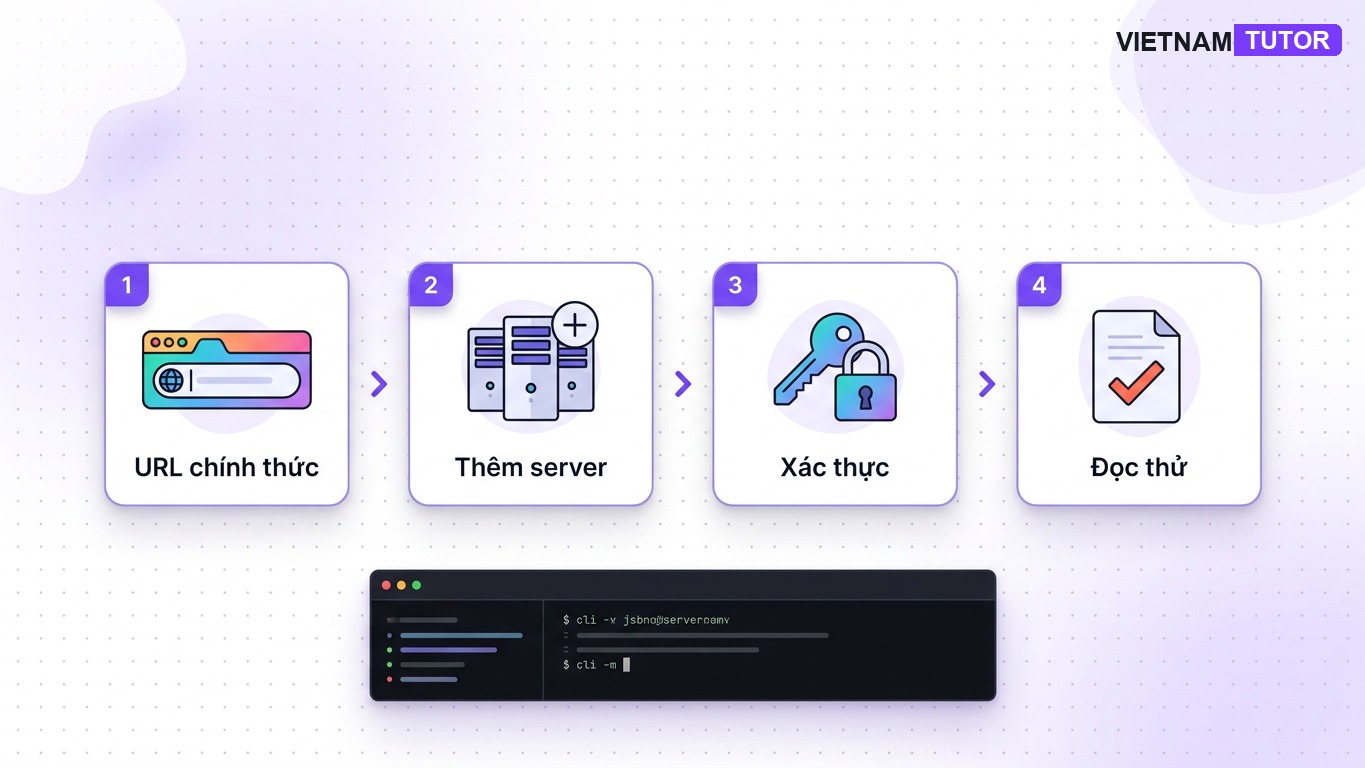
Với dịch vụ từ xa, ưu tiên endpoint HTTP do nhà cung cấp công bố và thêm bằng claude mcp add --transport http. Tài liệu Claude Code đưa Notion làm ví dụ: server ở địa chỉ https://mcp.notion.com/mcp. Bạn chỉ nên làm bước xác thực trong luồng của nhà cung cấp và chọn workspace thử nghiệm trước khi dùng dữ liệu sản xuất. [1]
# Thêm server từ URL chính thức của nhà cung cấp
claude mcp add --transport http notion https://mcp.notion.com/mcp

# Xem server đã được cấu hình và trạng thái kết nối
claude mcp list

# Xem chi tiết cấu hình server
claude mcp get notion
Nếu dịch vụ yêu cầu OAuth, mở phiên Claude Code và dùng /mcp để xem trạng thái hoặc hoàn tất xác thực theo màn hình hiển thị. Đừng đoán URL từ tên dịch vụ: chỉ một endpoint sai cũng có thể đưa token hoặc dữ liệu sang hệ thống khác. Tránh chèn token thẳng vào câu lệnh dán vào tài liệu chung; shell history, ảnh chụp màn hình và log thường tồn tại lâu hơn bạn nghĩ.
Sau khi kết nối, thử một yêu cầu chỉ đọc, ví dụ “Liệt kê tên một trang thử nghiệm mà tôi đã chọn, không sửa gì”. Nếu câu trả lời đúng, hỏi Claude nêu server và tool sẽ dùng trước khi giao thao tác ghi. Như vậy bạn kiểm chứng được cả đường truyền lẫn quyền; không chỉ nhìn trạng thái “Connected” rồi tin rằng mọi dữ liệu đã chính xác.
Tài liệu hiện tại khuyến nghị HTTP cho server từ xa; SSE cũ đã được đánh dấu deprecated. Đừng dùng một tutorial SSE cũ để thay thế URL HTTP chính thức nếu nhà cung cấp đã chuyển transport. Nếu môi trường của bạn chạy bản Claude Code khác, xem lại docs và kết quả claude mcp list thay vì giữ lệnh cũ vì “lần trước chạy được”. [1]
Khi nào dùng server stdio?
Dùng stdio khi server là tiến trình chạy tại máy bạn, không phải một endpoint HTTPS từ xa. Claude Code khởi chạy tiến trình đó và trao đổi qua đầu vào, đầu ra chuẩn. Trường hợp phù hợp là một công cụ nội bộ chạy local hoặc một server do team phát triển để đọc dữ liệu thử nghiệm; cần hiểu rõ chương trình thực thi trước khi thêm vào cấu hình. [1][5]
# Cú pháp minh họa, thay đường dẫn bằng server đã kiểm duyệt
claude mcp add --transport stdio my-local-tool -- /absolute/path/to/mcp-server
Dấu -- tách tham số CLI của Claude khỏi command và tham số được truyền cho server. Nếu bỏ dấu này, command phía sau có thể bị hiểu thành option của claude mcp add. Không lấy ví dụ npx -y từ mạng rồi chạy trên máy công việc chỉ vì bài hướng dẫn nói “cài nhanh”: lệnh đó có thể tải và chạy mã bên thứ ba.
Với server local, kiểm tra file thực thi, nguồn phát hành và quyền hệ điều hành. Một server được cấp quyền đọc ổ đĩa không nên mặc nhiên được quyền xem thư mục chứa secrets. Nếu cần biến môi trường, cấu hình qua secret manager phù hợp; không commit giá trị thật lên repo. Việc chọn stdio không tự làm công cụ an toàn hơn HTTP: cả hai đều là đường dẫn tới năng lực mà bạn phải giới hạn.
Chọn phạm vi cấu hình local, project hay user?
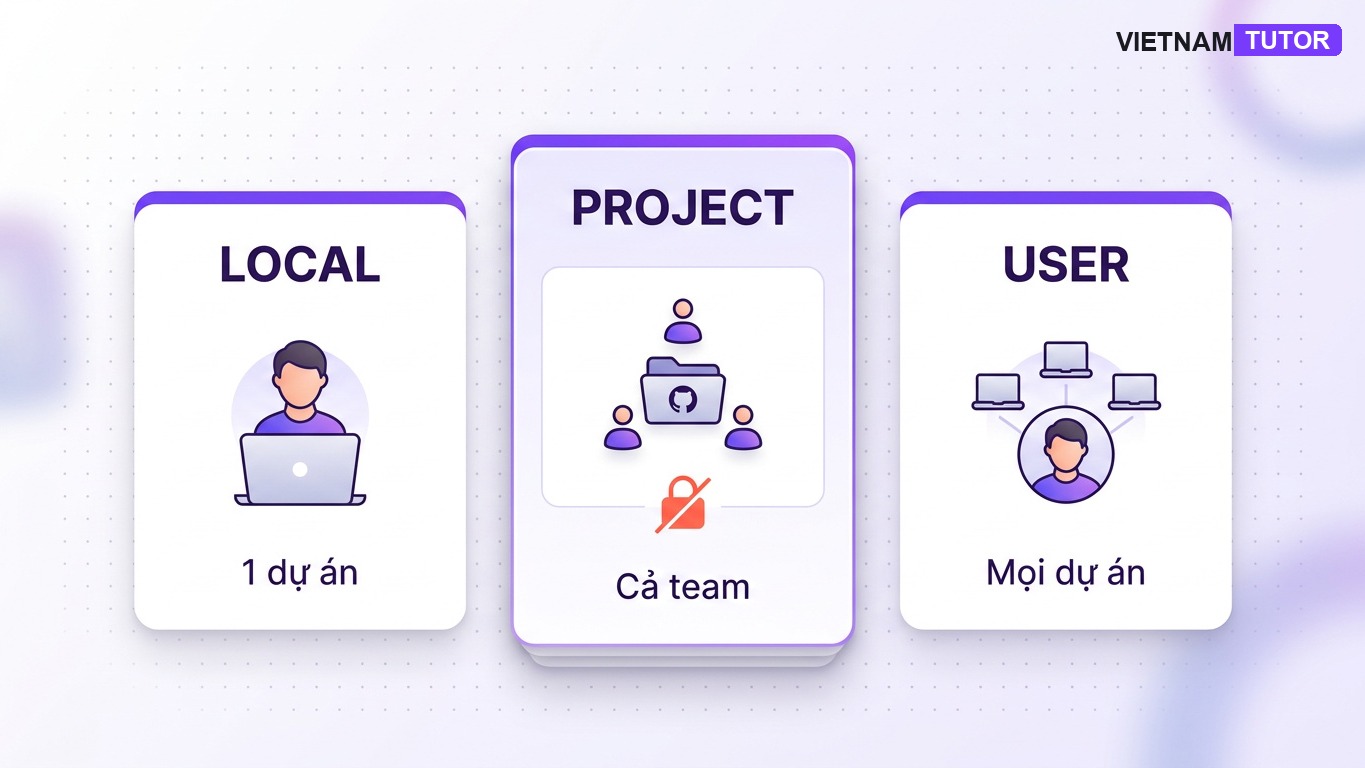
Chọn local để thử một server cho riêng project của bạn; project để cả team chia sẻ cấu hình; user chỉ khi cần server ở mọi project. Local là mặc định. Claude Code lưu local và user trong ~/.claude.json; project được lưu ở .mcp.json tại root repo và có thể commit. Mức độ tiện lợi tăng lên cùng phạm vi, nhưng số người và project chịu ảnh hưởng cũng tăng. [1]
Ví dụ team muốn mọi người dùng cùng một server đọc tài liệu nội bộ: lưu URL và tên server dưới scope project, rồi review .mcp.json trước khi merge. Không đặt token vào file đó. Mỗi người xác thực bằng tài khoản của mình, với quyền theo vai trò. Ngược lại, một server truy cập sandbox cá nhân nên ở local; đưa nó vào project chỉ tạo thêm gánh nặng bảo trì cho đồng đội.
# Chỉ dùng khi team đã duyệt endpoint và phạm vi chia sẻ
claude mcp add --transport http shared-docs --scope project https://example.com/mcp

# Kiểm tra thay đổi trước khi commit cấu hình project
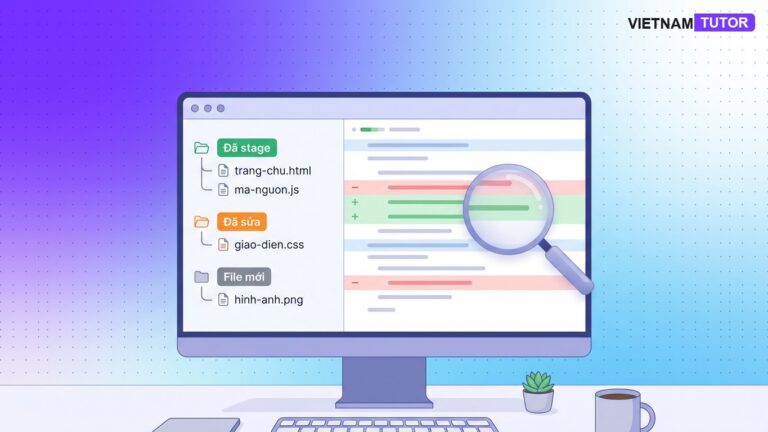
git diff -- .mcp.json
Một repo được clone về không nên tự phê duyệt server của chính nó. Claude Code có cơ chế workspace trust và approval cho project server: đừng nhấn chấp nhận nếu chưa đọc cấu hình hoặc chưa biết endpoint thuộc ai. Đặc biệt chú ý khi .mcp.json xuất hiện trong pull request không liên quan tới tích hợp công cụ. [1][3]
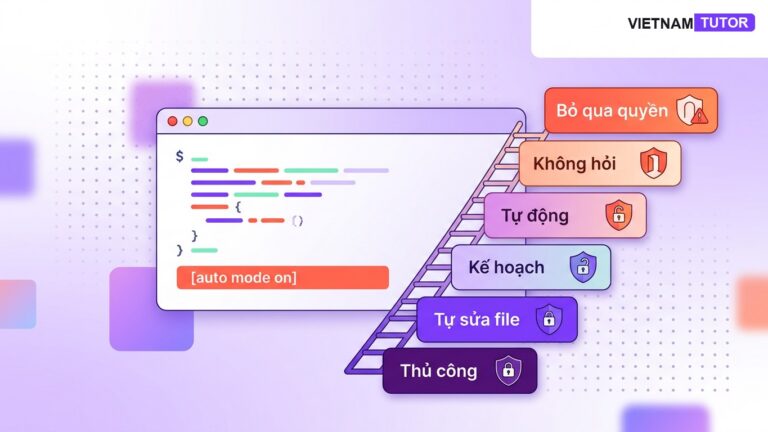
Muốn hiểu giới hạn quyền thao tác ngoài server, xem bài permission mode trong Claude Code. Scope của MCP trả lời câu hỏi “server hiện ở đâu”; permission mode trả lời câu hỏi “agent được làm gì”. Hai lớp không thay thế cho nhau.
MCP Claude Code không kết nối: kiểm tra từ đâu?
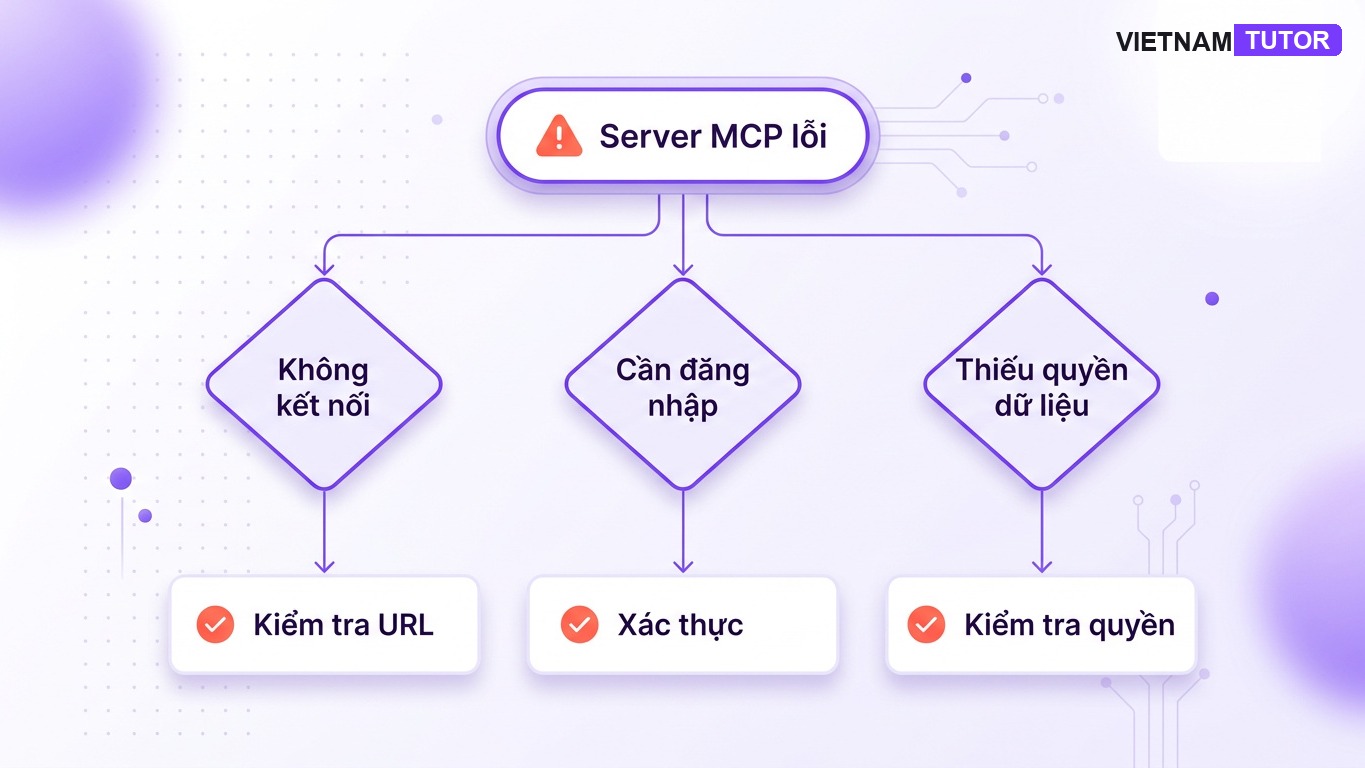
Bắt đầu bằng trạng thái server, sau đó tách lỗi URL/transport, xác thực và quyền truy cập dữ liệu. claude mcp list cho biết server nào đã cấu hình và health status; claude mcp get ten-server giúp xem lại endpoint; /mcp trong phiên làm việc cho biết trạng thái và nơi xác thực. Một server báo “Failed to connect” khác với “Needs authentication”. [1]
- Chưa kết nối: kiểm tra tên và URL so với trang chính thức; nếu là stdio, kiểm tra file thực thi và đường dẫn tuyệt đối. Không thử bừa endpoint tương tự trên Google.
- Cần xác thực: hoàn tất luồng đăng nhập của dịch vụ trong
/mcp. Xác nhận đúng tài khoản và workspace thử nghiệm. - Connected nhưng không thấy dữ liệu: xem quyền tài khoản ở nguồn dữ liệu; kết nối thành công không cấp quyền đọc tất cả trang hay ticket.
- Project server đang chờ: xem workspace trust và phê duyệt
.mcp.json; đừng thêm cấu hình cho mọi user chỉ để né bước duyệt. - Không còn cần server: tắt trong
/mcphoặc gỡ bằngclaude mcp remove ten-server. Nếu dùng OAuth, đăng xuất hoặc thu hồi token phía dịch vụ khi cần.
Mình khuyên bạn ghi lại lỗi chính xác và bước tái hiện trước khi sửa cấu hình. Nếu cả team cùng gặp lỗi, kiểm tra thay đổi endpoint, quyền dịch vụ hoặc file cấu hình chung; nếu chỉ một người gặp, so sánh đăng nhập và scope local trước. Cách phân loại này tránh việc mọi người thay cùng một config nhưng không xử lý gốc lỗi.
Kiểm soát quyền nào trước khi cho Claude gọi MCP?
Chỉ nối server đáng tin, cấp tài khoản có quyền tối thiểu, và yêu cầu xác nhận riêng trước các thao tác ghi hoặc gửi ra ngoài. Tài liệu Claude Code cảnh báo server lấy nội dung từ nguồn ngoài có rủi ro prompt injection. Một đoạn văn trong tài liệu hoặc ticket có thể giả vờ là “chỉ thị hệ thống”; đó là nội dung không đáng tin, không phải lệnh bạn đã giao. [1][2]
Quy trình thực tế: đầu tiên kết nối workspace test với tài khoản chỉ đọc. Giao Claude truy xuất đúng một tài liệu, yêu cầu nêu tên nguồn và trích đoạn liên quan. Tiếp theo mới cân nhắc quyền ghi nếu quy trình thật cần tạo hoặc cập nhật dữ liệu. Trước khi cho phép, hỏi rõ đối tượng sẽ bị sửa, nội dung thay đổi và cách phục hồi nếu sai. Với môi trường sản xuất, đặt bước phê duyệt do con người thực hiện.
Đừng cho server truy cập secrets hoặc dữ liệu khách hàng chỉ để giảm vài thao tác sao chép. Nếu một tool trả về lời yêu cầu chạy lệnh, tải file hoặc gửi thông tin cho địa chỉ lạ, dừng và đối chiếu lại với yêu cầu gốc. Điều này cũng đúng với bảo mật khi vibe coding: tốc độ chỉ có ý nghĩa khi bạn còn kiểm soát đường đi của dữ liệu.
Trước khi giao task tiếp theo, kiểm tra lại server đang bật và quyền OAuth tương ứng. Xóa kết nối không còn dùng; nếu thu hồi quyền phía dịch vụ là mục tiêu, đừng cho rằng lệnh remove tự động thu hồi token trên máy chủ cấp quyền. Tài liệu Claude Code nêu rõ trường hợp này. [1]
Điểm chốt: thử một server, một use case, một tài khoản có quyền thấp. Khi đường đọc ổn và team hiểu rủi ro, mới mở rộng theo nhu cầu thật. Nếu bạn đang thiết lập MCP Claude Code cho team, hãy bắt đầu bằng việc review .mcp.json và chọn người chịu trách nhiệm duyệt endpoint.
Nguồn tham khảo
- [1] Claude Code Docs — Connect to tools via MCP (kiểm tra 20/11/2026)
- [2] Claude Code Docs — Permissions
- [3] Claude Code Docs — Settings
- [4] Model Context Protocol — Introduction
- [5] MCP Specification — Transports
Các câu hỏi thường gặp
MCP trong Claude Code có cần tự viết server không?
Không. Với MCP Claude Code, nếu dịch vụ đã có MCP server đáng tin cậy, bạn chỉ cần endpoint hoặc chương trình server theo tài liệu của dịch vụ, sau đó cấp quyền đúng phạm vi.
Nên dùng HTTP hay stdio cho MCP Claude Code?
HTTP phù hợp server từ xa; stdio phù hợp tiến trình chạy trên máy bạn. Đừng chọn theo thói quen: xem transport do server hỗ trợ và mức độ tin cậy của chương trình sẽ chạy.
Cấu hình MCP trong .mcp.json có chứa token không?
Không nên. File project có thể được commit để cả team dùng chung tên server và endpoint; thông tin xác thực cá nhân cần giữ ngoài repo.
Server hiện Connected nhưng Claude không đọc được tài liệu?
Hãy kiểm tra quyền của tài khoản trên tài liệu hoặc workspace đích. Connected chỉ chứng minh kết nối hoạt động, không đảm bảo tài khoản có quyền đọc mọi nguồn.
Gỡ MCP server có tự thu hồi quyền OAuth không?
Không chắc. Claude Code xóa token lưu cục bộ khi gỡ remote server, nhưng không tự thu hồi token tại máy chủ cấp quyền; hãy đăng xuất hoặc thu hồi quyền ở dịch vụ nếu cần.
Project server mới trong repo có tự chạy ngay không?
Không nên giả định như vậy. Claude Code có bước workspace trust và phê duyệt server project; đọc .mcp.json và xác minh endpoint trước khi chấp nhận.