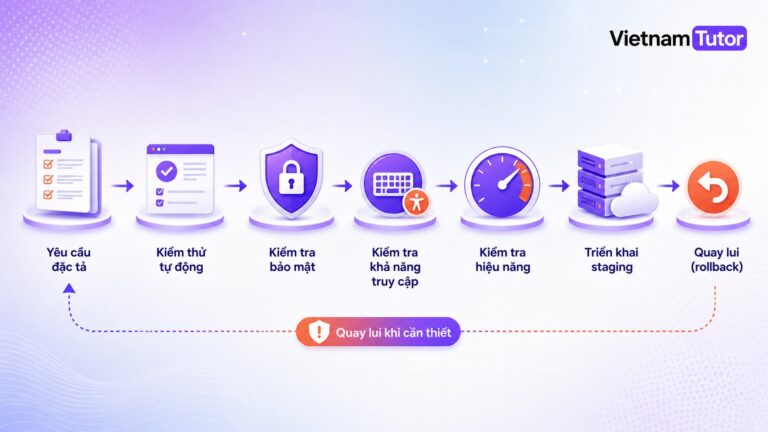
Bạn nghe đồng nghiệp nói “gõ claude là AI sửa code trong terminal luôn” nhưng chưa rõ Claude Code là gì, và Claude Code khác gì với chat Claude trên trình duyệt? Bài này giải thích Claude Code là gì, cách cài đặt đúng trên từng hệ điều hành và quy trình chạy dự án đầu tiên một cách an toàn — dựa trên tài liệu chính thức cập nhật 2026.
Điểm quan trọng trước khi bắt đầu: cách cài Claude Code đã thay đổi. Lệnh npm mà nhiều hướng dẫn cũ vẫn ghi giờ đã deprecated, thay bằng trình cài native. Bạn nên đọc kỹ phần bên dưới để không đi theo những hướng dẫn lỗi thời..
Tóm tắt nhanh
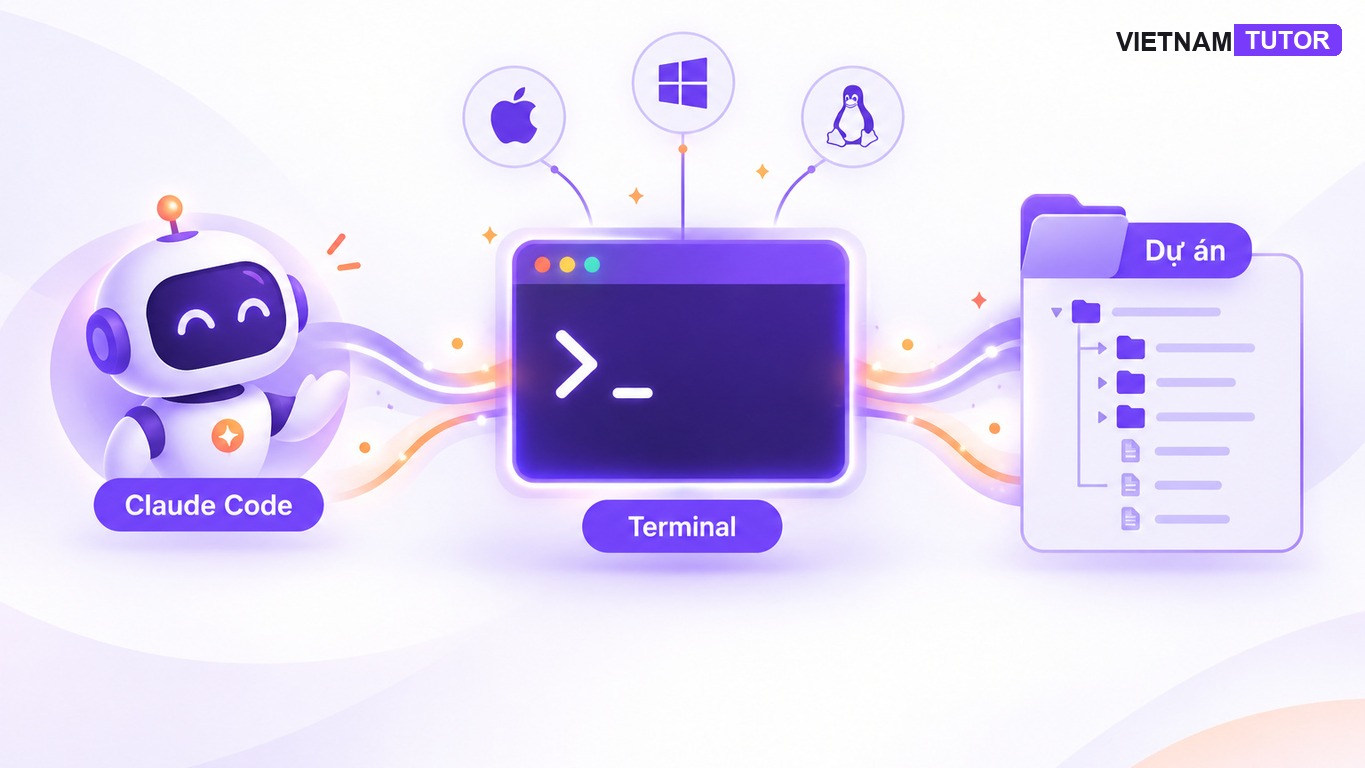
- Claude Code là coding agent chạy trong terminal: đọc code, sửa file và chạy lệnh sau khi xin phép bạn.
- Bạn cần tài khoản trả phí (Pro, Max, Team, Enterprise) hoặc tài khoản Console/nhà cung cấp cloud — gói free không dùng được Claude Code.
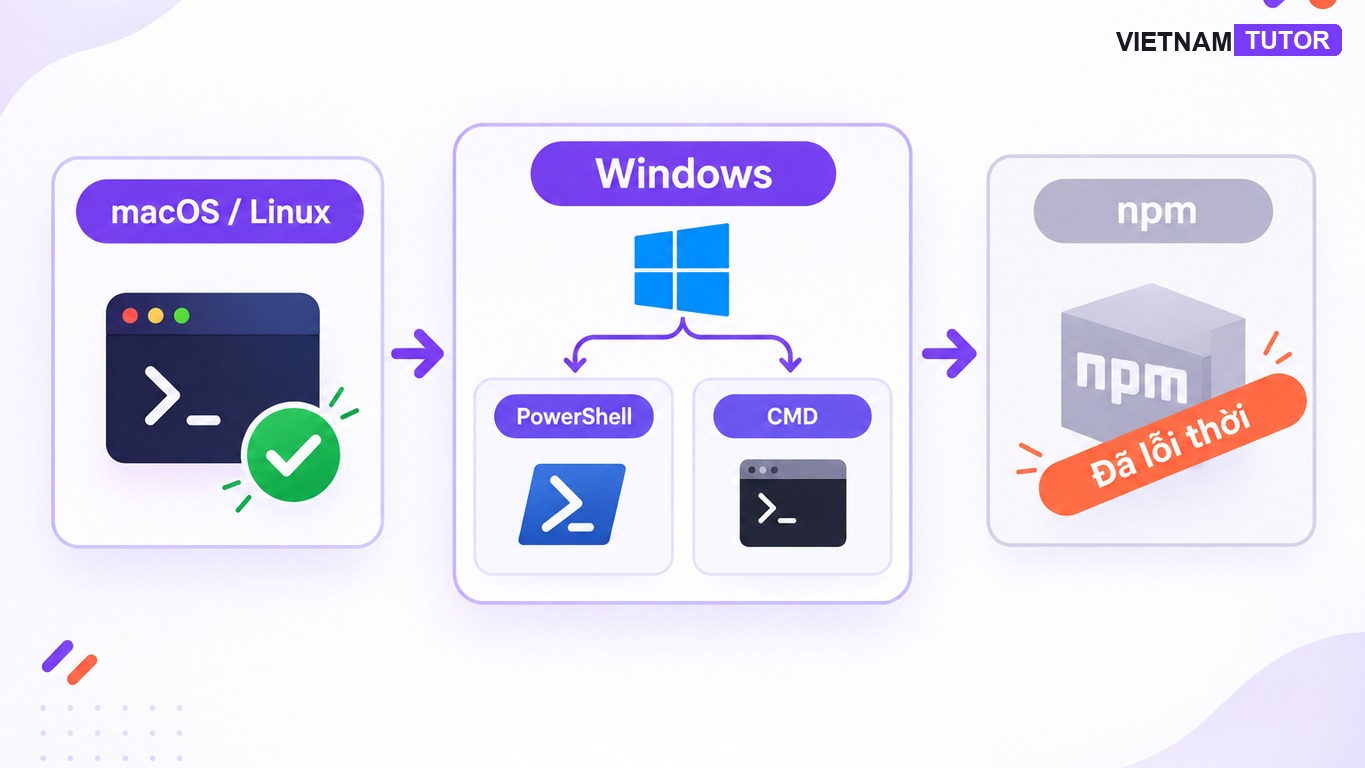
- Bạn cài Claude Code bằng trình cài native, không dùng npm (cách này đã deprecated).
- Trên Windows bạn phải phân biệt rõ PowerShell và CMD — dùng sai shell là lỗi cài phổ biến nhất.
- Ở phiên đầu tiên, bạn vào thư mục dự án, chạy
claude, đăng nhập, rồi hỏi về code trước khi cho agent sửa.
Claude Code là gì?
Claude Code là coding agent của Anthropic chạy trong terminal (hoặc Claude Desktop), đọc trực tiếp file trong dự án, sửa code và chạy lệnh sau khi bạn phê duyệt. Khác với chat Claude trên web, Claude Code làm việc trực tiếp trên thư mục dự án thật của bạn chứ không phải đoạn code bạn dán vào ô chat..
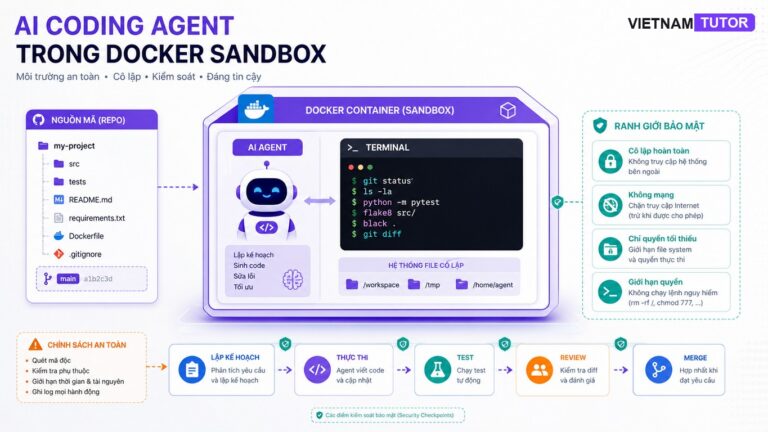
Cách hoạt động: bạn mô tả việc cần làm bằng ngôn ngữ tự nhiên, agent tự đọc các file liên quan, đề xuất thay đổi, rồi xin phép bạn trước khi ghi file hay chạy lệnh. Bạn luôn thấy diff trước khi chấp nhận — đây là điểm giúp người mới dùng Claude Code an toàn.
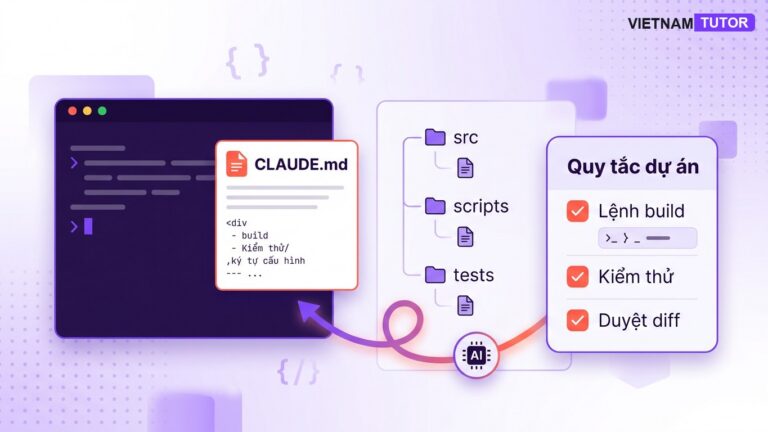
Theo tài liệu chính thức, Claude Code còn mở rộng được bằng CLAUDE.md (quy tắc dự án), skills, subagents, MCP và hooks. Bài này chỉ dừng ở phần cài đặt và phiên đầu tiên; các phần nâng cao sẽ nằm ở những bài sau của series. [5]
Nếu bạn đã quen vibe coding, bạn hãy coi Claude Code là phiên bản “có bàn tay” hơn: agent không chỉ sinh code mà còn thao tác trên repo — nên quy trình review càng quan trọng.
Cần chuẩn bị gì trước khi cài Claude Code?
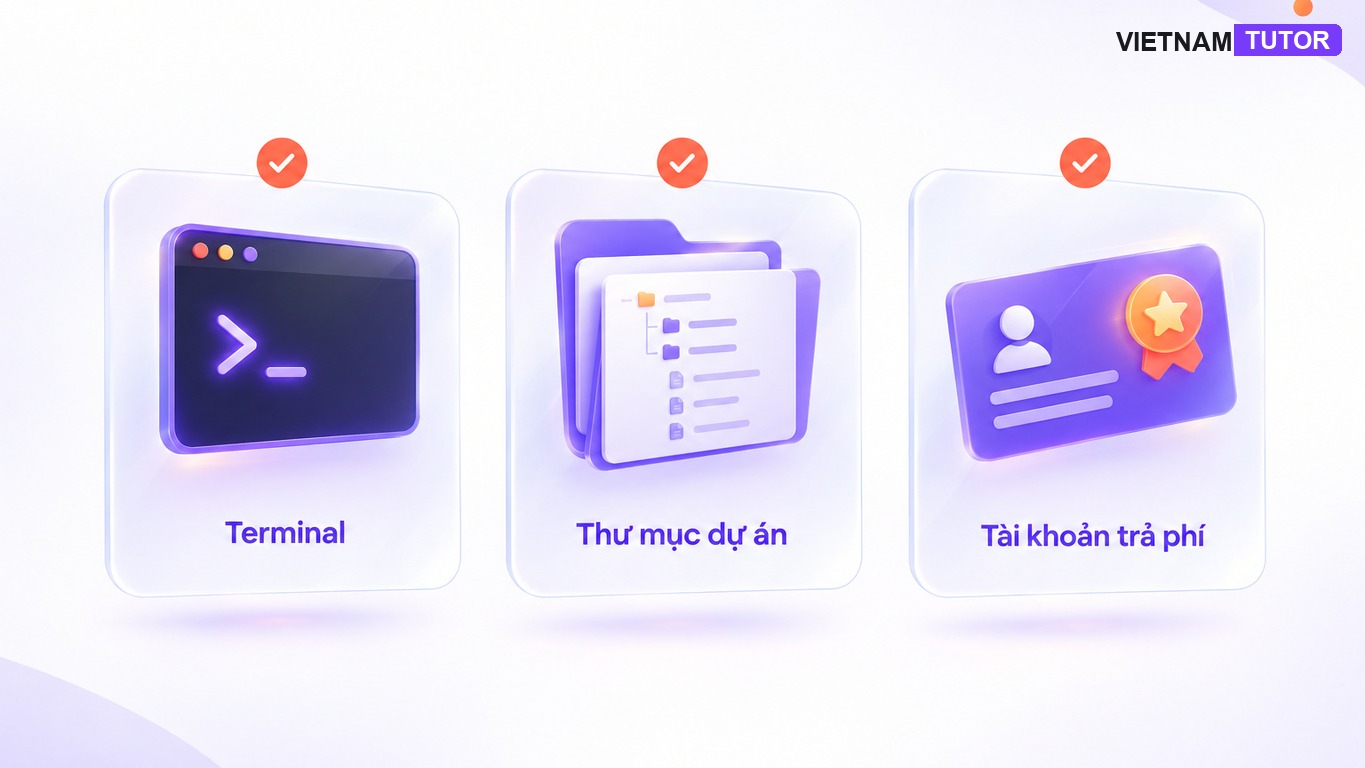
Ba thứ: terminal mở được, một thư mục dự án, và tài khoản có quyền dùng Claude Code. Gói free của claude.ai không bao gồm quyền này — đây là chỗ nhiều người mới vấp ngay ở bước đầu tiên.
Theo tài liệu setup, hệ thống yêu cầu tối thiểu: macOS 13 trở lên, Windows 10 bản 1809 trở lên, Ubuntu 20.04 trở lên, RAM từ 4 GB, và máy phải ở quốc gia được Anthropic hỗ trợ. [2]
| Tài khoản | Dùng Claude Code được không |
|---|---|
| claude.ai gói Free | Không |
| Pro, Max | Có |
| Team, Enterprise | Có |
| Console (API) / Bedrock / Vertex / Foundry | Có |
Với Windows, tài liệu quickstart khuyến nghị cài Git for Windows để Claude Code dùng được công cụ Bash; trên WSL thì không cần. Nếu chưa quen terminal, đừng lo — bạn chỉ cần biết mở terminal và dán lệnh là đủ để theo bài này. [1]
Cài đặt Claude Code trên từng hệ điều hành thế nào?
Dùng trình cài native theo hệ điều hành — đây là cách chính thức được Anthropic khuyến nghị. Sau khi cài, bạn mở một terminal mới và chạy claude --version để kiểm tra. [1]
macOS, Linux và WSL
# Cài bằng trình cài native
curl -fsSL https://claude.ai/install.sh | bash

# Kiểm tra sau khi cài
claude --version
Nếu máy macOS của bạn đã có Homebrew, bạn cũng có thể cài bằng brew install --cask claude-code. Trình cài native tự cập nhật ngầm, nên bạn không phải nâng version thủ công..
Windows
Quan trọng: PowerShell và CMD là hai shell khác nhau, nên lệnh cài cũng khác nhau. Cửa sổ PowerShell hiển thị prompt dạng PS C:\, còn cửa sổ CMD chỉ hiển thị C:\.
# PowerShell
irm https://claude.ai/install.ps1 | iex

# CMD
curl -fsSL https://claude.ai/install.cmd -o install.cmd && install.cmd && del install.cmd

# Hoặc dùng WinGet
winget install Anthropic.ClaudeCode
Cách cũ qua npm — đã deprecated
README chính thức ghi rõ: cài qua npm install -g @anthropic-ai/claude-code đã deprecated. Nhiều bài hướng dẫn cũ vẫn dạy lệnh npm này; nếu bạn lỡ cài Claude Code qua npm trước đây, hãy gỡ bản đó rồi chuyển sang trình cài native. Tuyệt đối không chạy lệnh npm với sudo, vì cách này gây lỗi phân quyền file về sau. [4]
Sau khi cài xong, bạn có thể kiểm tra kỹ hơn bằng lệnh claude doctor — lệnh này đọc chẩn đoán cấu hình, cảnh báo lỗi settings và gợi ý cách sửa mà không khởi động session. [2]
Lỗi cài đặt hay gặp và cách xử lý ra sao?
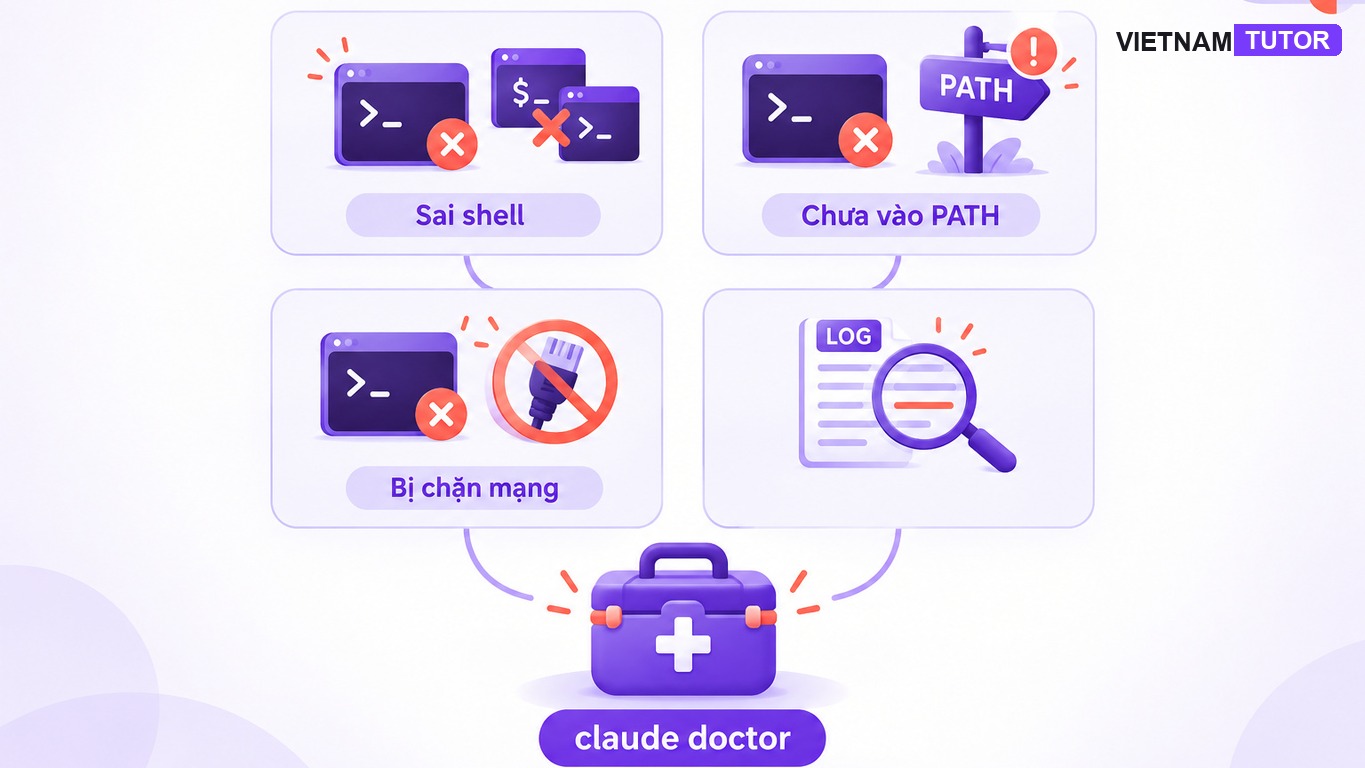
Đa số lỗi cài Claude Code đến từ việc nhầm shell hoặc PATH chưa nhận lệnh claude. Trước khi cài lại Claude Code, bạn hãy đối chiếu đúng thông báo lỗi mình đang gặp.
| Lỗi | Nguyên nhân | Cách sửa |
|---|---|---|
claude is not recognized | Thư mục cài chưa vào PATH | Mở một terminal mới; nếu vẫn lỗi thì xem mục Fix your PATH trong tài liệu chính thức |
'irm' is not recognized | Đang ở CMD, không phải PowerShell | Dùng lệnh dành cho CMD hoặc cài qua WinGet |
token '&&' is not valid | Đang ở PowerShell, dùng nhầm lệnh CMD | Đổi sang lệnh irm https://claude.ai/install.ps1 | iex của PowerShell |
syntax error near unexpected token '<' hoặc 403 | Mạng/proxy chặn trình cài | Cài qua Homebrew/WinGet hoặc xem mục Troubleshoot installation trong tài liệu |
Nếu vẫn chưa sửa được, bạn hãy chạy claude doctor và đọc cảnh báo đầu tiên — lệnh này thường chỉ thẳng lỗi cấu hình cần sửa. Bạn cũng đừng cài lại lặp lại nhiều lần khi chưa đọc log lỗi. [2]
Chạy dự án đầu tiên với Claude Code an toàn thế nào?
Bạn vào đúng thư mục dự án, chạy lệnh claude, đăng nhập, rồi hỏi về code trước khi cho agent sửa. Nguyên tắc cho phiên đầu tiên: bạn quan sát diff trước, đồng ý sau.
Phiên Claude Code đầu tiên
- Mở dự án. Bạn
cdvào thư mục repo rồi chạyclaude. Không cần upload file lên — agent tự đọc file khi cần. - Đăng nhập. Ở lần chạy đầu tiên, agent sẽ mở trình duyệt để bạn xác thực tài khoản. Nếu bạn đã có ANTHROPIC_API_KEY và chấp nhận dùng key này, bạn bỏ qua được bước đăng nhập.
- Hỏi về code trước. Bạn thử hỏi “giải thích cấu trúc thư mục này” hoặc “hàm thanh toán nằm ở file nào” để xem agent đọc dự án như thế nào.
- Sửa một việc nhỏ. Bạn yêu cầu cụ thể một thay đổi nhỏ, xem diff, và chỉ accept khi đã hiểu agent đổi những gì.
- Chạy kiểm tra. Bạn cho agent chạy test hoặc build nếu dự án có, xác nhận không hỏng gì rồi mới commit.
Mẹo phiên đầu: bạn nên chọn một repo nhỏ và commit sạch sẽ trước, để có thể dùng git diff soi lại toàn bộ thay đổi của agent. Nếu bạn làm trong team hoặc doanh nghiệp, workflow AI viết nhanh hơn review mà mình đã phân tích cũng áp dụng y nguyên ở đây — khả năng review nhanh quan trọng hơn tốc độ viết.
Nếu dùng Claude Desktop, tab “Code” đã tích hợp sẵn Claude Code — bạn chỉ cần đăng nhập gói trả phí là dùng được ngay, không cần cài thêm gì qua terminal. [3]

Sau khi cài xong nên làm gì tiếp?
Bạn nên tạo một file CLAUDE.md ngắn cho dự án và thử một phiên sửa code thật. Hai việc này biến một lần cài đặt thành công thành thói quen sử dụng hằng ngày.
CLAUDE.md là file quy tắc Claude Code đọc mỗi phiên — ví dụ bạn ghi “dùng pnpm, không dùng npm” hay “chạy test trước khi commit”. Bạn nên viết ngắn và đúng trọng tâm dự án; bài tiếp theo của series sẽ hướng dẫn file CLAUDE.md chi tiết hơn..
Tiếp theo, bạn nên định hình rõ giới hạn cho chính mình: agent luôn xin quyền trước khi ghi file hoặc chạy lệnh, nhưng bạn vẫn là người chịu trách nhiệm với mọi thay đổi. Nếu bạn làm trong team nhỏ, nên quy ước rõ ai review thay đổi trước khi merge — bài về permission mode trong series sẽ hướng dẫn kỹ phần này..
Bạn đang đọc bài thuộc chuyên mục Lập trình của VietnamTutor — nơi mình viết về workflow thực chiến cho dev và doanh nghiệp. Nếu muốn xem bức tranh rộng hơn về AI agent và dữ liệu, bạn đọc thêm MCP là gì — đây là chuẩn kết nối mà Claude Code dùng để nói chuyện với công cụ bên ngoài.
Nguồn tham khảo
Các nguồn kiểm tra ngày 26/10/2026. Tính năng Claude Code thay đổi nhanh — bạn luôn đối chiếu tài liệu chính thức khi đọc lại bài này.
- Claude Code Docs — Quickstart
- Claude Code Docs — Setup và system requirements
- Claude Help Center — Your first day in Claude Code
- GitHub anthropics/claude-code — README (npm install deprecated)
- Claude Code Docs — Extend Claude Code
Câu hỏi thường gặp về Claude Code
Claude Code có miễn phí không?
Không. Cần gói Pro, Max, Team, Enterprise hoặc tài khoản Console/cloud được hỗ trợ. Gói free của claude.ai không mở được Claude Code.
Claude Code khác chat Claude trên web thế nào?
Chat trên web làm việc với nội dung bạn dán vào; Claude Code chạy trong terminal, đọc thư mục dự án thật, sửa file và chạy lệnh sau khi bạn cho phép.
Cài bằng npm có được không?
Không nên — cách npm đã deprecated theo README chính thức. Dùng trình cài native cho hệ điều hành của bạn.
Windows cần cài thêm gì không?
Khuyến nghị Git for Windows để Claude Code dùng công cụ Bash; không có thì nó chuyển sang PowerShell. Trên WSL không cần thêm gì.
Claude Code có tự ý sửa code không?
Mặc định agent xin phép trước khi ghi file hoặc chạy lệnh, và bạn xem diff trước khi đồng ý. Mức quyền có thể chỉnh — bài permission mode của series sẽ nói rõ.
Có cách nào dùng không cần terminal?
Có — Claude Desktop có tab Code tích hợp sẵn Claude Code. Đăng nhập tài khoản trả phí là chọn thư mục dự án và dùng được.
Claude Code không khó cài — phần khó nằm ở thói quen review sau khi cài. Bạn nên bắt đầu bằng một dự án nhỏ, đọc kỹ diff mỗi lần agent đề xuất, rồi mới mở rộng quyền và phạm vi sử dụng. Series này sẽ đi tiếp từ các lệnh cơ bản đến skills, subagents và hooks — bài tiếp theo hướng dẫn 7 lệnh Claude Code bạn cần biết đầu tiên.
Cần tư vấn đưa AI coding vào quy trình team? VietnamTutor hỗ trợ khảo sát workflow, chọn cấu hình an toàn và thiết kế quy trình review phù hợp với quy mô team của bạn. Bạn đang muốn thử Claude Code cho việc gì? Để lại bình luận nhé.