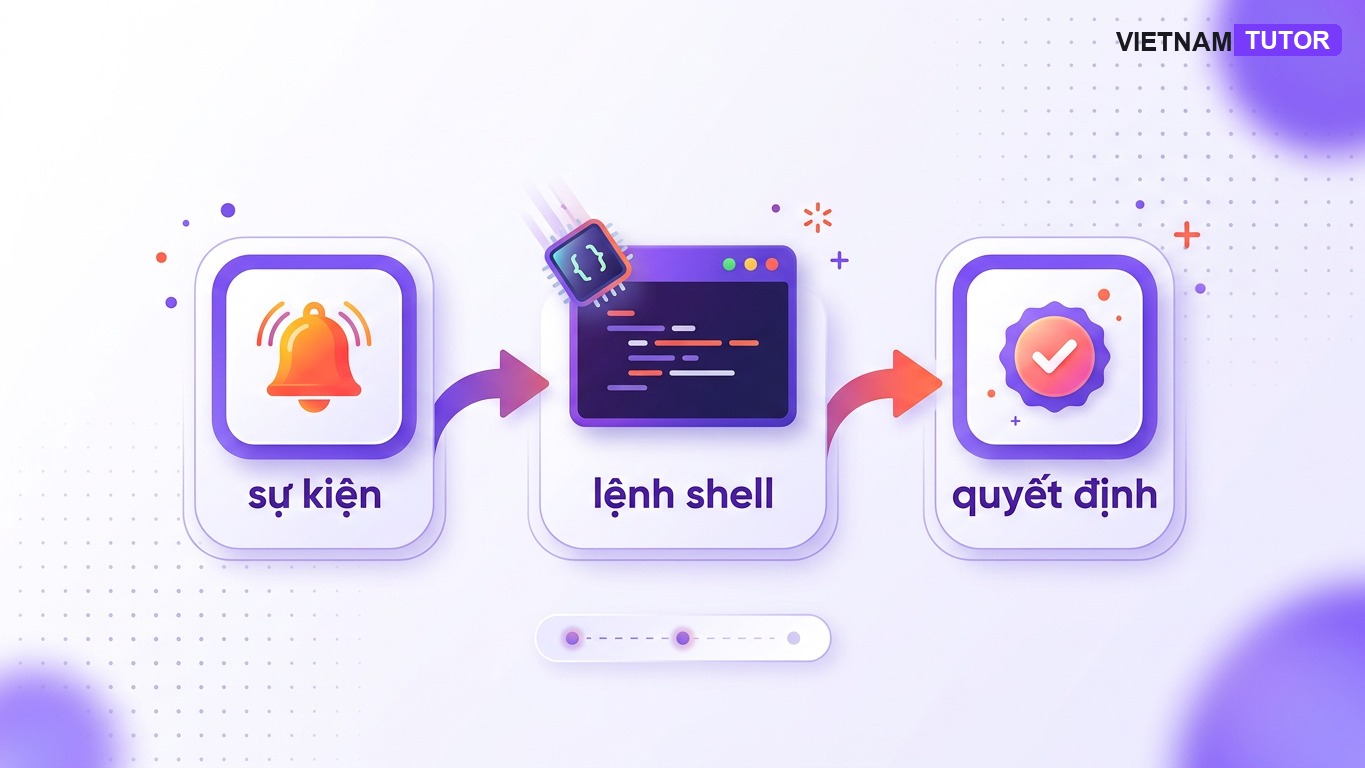
Bạn từng bắt Claude Code format file sau mỗi lần sửa — và nó làm đúng ba lần đầu rồi quên? Hooks Claude Code giải quyết đúng vấn đề đó: thay vì nhờ model nhớ chạy lệnh, bạn gắn lệnh shell vào các sự kiện vòng đời của phiên làm việc. Sự kiện xảy ra là lệnh chạy, không phụ thuộc model có “nhớ” hay không.
Mình sẽ đi từ hook đầu tiên trong settings.json tới cách chọn sự kiện, viết matcher, xử lý input JSON và quyết định chặn một tool call. Nếu bạn chưa quen cách Claude Code phân quyền thao tác, nên đọc trước bài permission mode trong Claude Code — hai cơ chế này hoạt động cùng nhau chứ không thay thế nhau.
Tóm tắt nhanh
- Hooks Claude Code là lệnh shell bạn định nghĩa trong file settings; chúng chạy tự động tại các sự kiện như
PreToolUse,PostToolUsehaySessionStart. - Hook nhận dữ liệu sự kiện dạng JSON qua stdin; dùng
jqđể đọc trường cần thiết rồi quyết định bằng exit code hoặc JSON output. - Exit code 2 chặn hành động và gửi stderr làm phản hồi cho Claude; exit code 0 để tool call đi tiếp luồng permission bình thường.
- Bắt đầu với hook đơn giản như thông báo khi Claude chờ input hoặc format file sau khi sửa; kiểm tra bằng lệnh
/hooks. - Hooks cho quy tắc chắc chắn; quyết định cần phán đoán hãy dùng prompt-based hook hoặc permission mode.
Hooks trong Claude Code là gì?
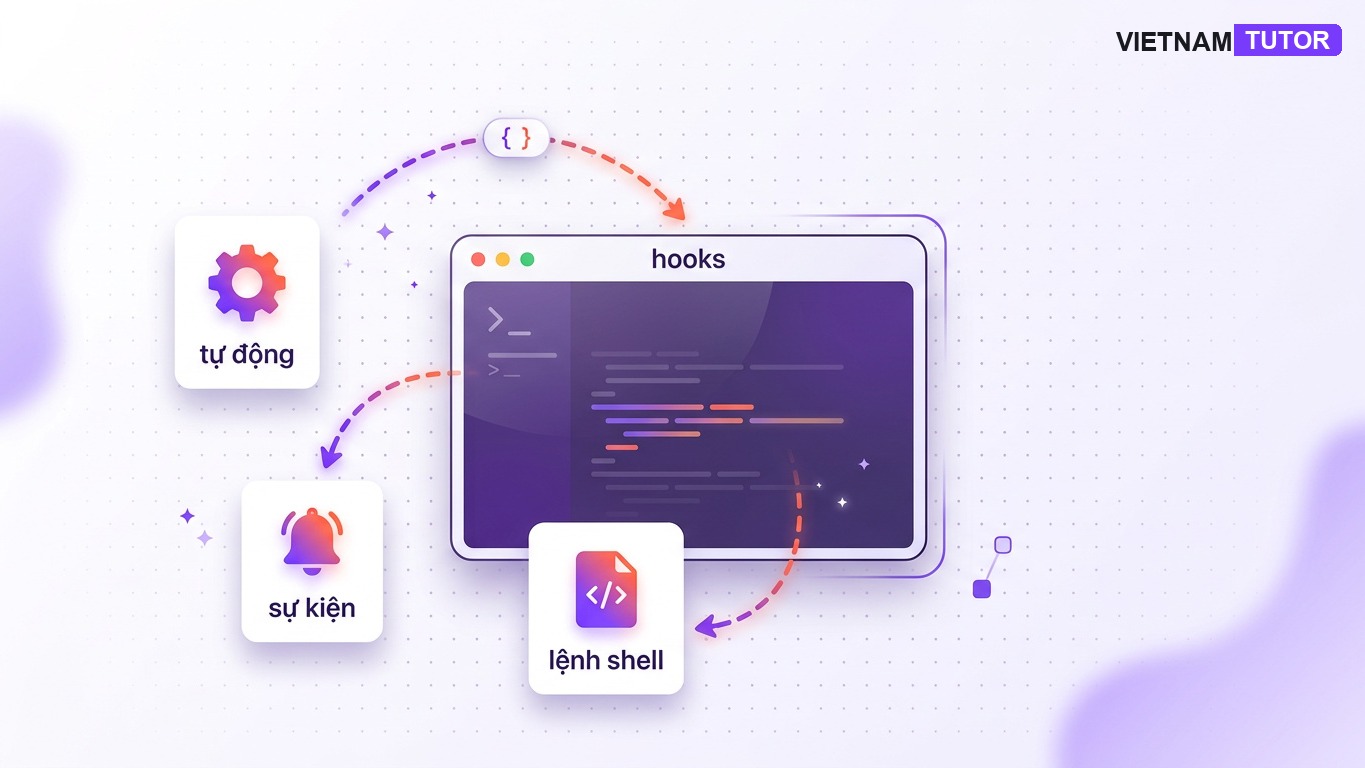
Hooks là các lệnh shell do bạn định nghĩa, được Claude Code chạy tự động tại những điểm cụ thể trong vòng đời phiên làm việc. Khác với việc viết quy tắc trong CLAUDE.md rồi hy vọng model tuân theo, hooks cho bạn quyền kiểm soát chắc chắn: hành động luôn xảy ra khi sự kiện khớp, bất kể model quyết định gì. [1][2]
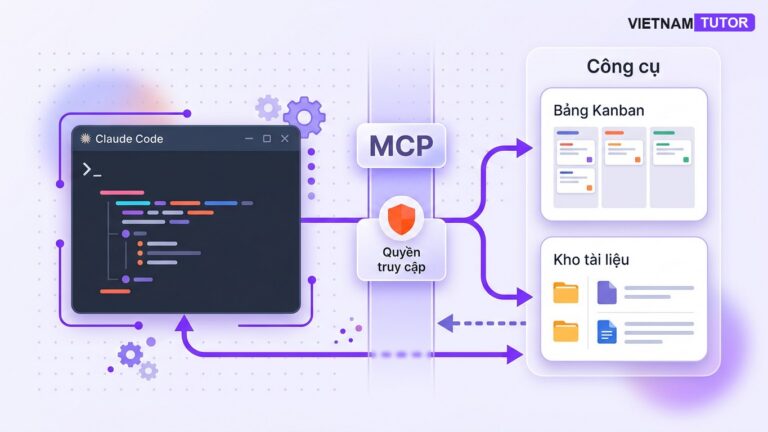
Luồng hoạt động khá gọn: Claude Code bắn một sự kiện (ví dụ vừa sửa file xong), kiểm tra matcher có khớp không, rồi đưa ngữ cảnh sự kiện dạng JSON cho lệnh của bạn qua stdin. Lệnh xử lý xong trả về quyết định — cho phép, chặn, hoặc bổ sung ngữ cảnh cho model. Thú vị nhỉ: một lệnh shell vài dòng đã đủ tạo lớp rào chắn mà prompt không làm nổi.
Use case điển hình: format code sau mỗi lần Edit/Write, chặn lệnh xóa nguy hiểm trước khi chạy, bắn thông báo desktop khi Claude chờ bạn duyệt, hoặc nạp context dự án ngay khi mở phiên. Team cũng có thể dùng hooks để ghi audit log mọi thay đổi file — điều không thể giao cho model tự nguyện làm.
Bài viết thuộc chuyên mục Lập trình của VietnamTutor — nơi mình chia sẻ workflow AI coding vận hành được cho team thật, không chỉ demo chạy một lần.
Cấu hình hook đầu tiên như thế nào?
Thêm một khối hooks vào file settings, đặt tên sự kiện làm key, matcher và danh sách lệnh bên trong — xong mở /hooks để kiểm tra. Ví dụ kinh điển từ tài liệu chính thức: thông báo desktop mỗi khi Claude chờ bạn nhập liệu, để bạn rảnh tay làm việc khác thay vì dán mắt vào terminal. [2]
{
  "hooks": {
    "Notification": [
      {
        "matcher": "",
        "hooks": [
          {
            "type": "command",
            "command": "osascript -e 'display notification \"Claude chờ bạn\" with title \"Claude Code\"'"
          }
        ]
      }
    ]
  }
}
Trên Linux đổi osascript thành notify-send, trên Windows dùng PowerShell MessageBox — tài liệu có sẵn lệnh cho cả ba nền tảng. Matcher rỗng nghĩa là khớp mọi loại notification. [2]
Có ba nơi đặt settings, theo phạm vi từ hẹp tới rộng: .claude/settings.json trong repo (commit chung cho team), .claude/settings.local.json (riêng bạn, không commit) và ~/.claude/settings.json (áp dụng mọi project trên máy). Mình khuyên bạn bắt đầu ở file user — thử xong, ổn rồi mới chia sẻ xuống project. [1][3]
Sau khi lưu file, gõ /hooks trong phiên Claude Code để mở trình duyệt hooks — hook mới sẽ xuất hiện dưới sự kiện tương ứng. Để test hook notification: bật manual mode (Shift+Tab), yêu cầu một thao tác cần duyệt, rồi chuyển sang cửa sổ khác và chờ thông báo hiện lên.
Chọn sự kiện và matcher nào?
Sự kiện chia theo ba nhịp: mỗi phiên (SessionStart, SessionEnd), mỗi lượt (UserPromptSubmit, Stop), và mỗi tool call (PreToolUse, PostToolUse) — matcher quyết định hook chỉ chạy với tool nào. [1]
Vài sự kiện đáng biết khi bắt đầu:
PreToolUse: chạy trước khi tool thực thi — chỗ duy nhất để chặn một lệnh Bash hay lượt ghi file. Matcher thường làBash,Edit|Write.PostToolUse: chạy sau khi tool thành công — chỗ của format code, lint, ghi log. Đây là hook mà ví dụ prettier phía dưới dùng.SessionStart: khi mở hoặc resume phiên — nạp context, in branch hiện tại, nhắc quy ước dự án.UserPromptSubmit: khi bạn gửi prompt — chèn thêm ngữ cảnh hoặc validate đầu vào trước khi Claude xử lý.Notification: khi Claude cần input hoặc xin quyền — chỗ của thông báo desktop ở trên.Stop: khi Claude kết thúc lượt trả lời — ép chạy một kiểm tra trước khi coi như xong việc.
Matcher là regex khớp tên tool: Edit|Write chỉ khớp Edit và Write, Bash khớp mọi lệnh shell, chuỗi rỗng khớp tất cả. Đừng để matcher quá rộng cho hook chạy chậm — một script 2 giây gắn vào mọi tool call sẽ làm cả phiên ì ạch. [1]

Viết hook xử lý input và quyết định ra sao?
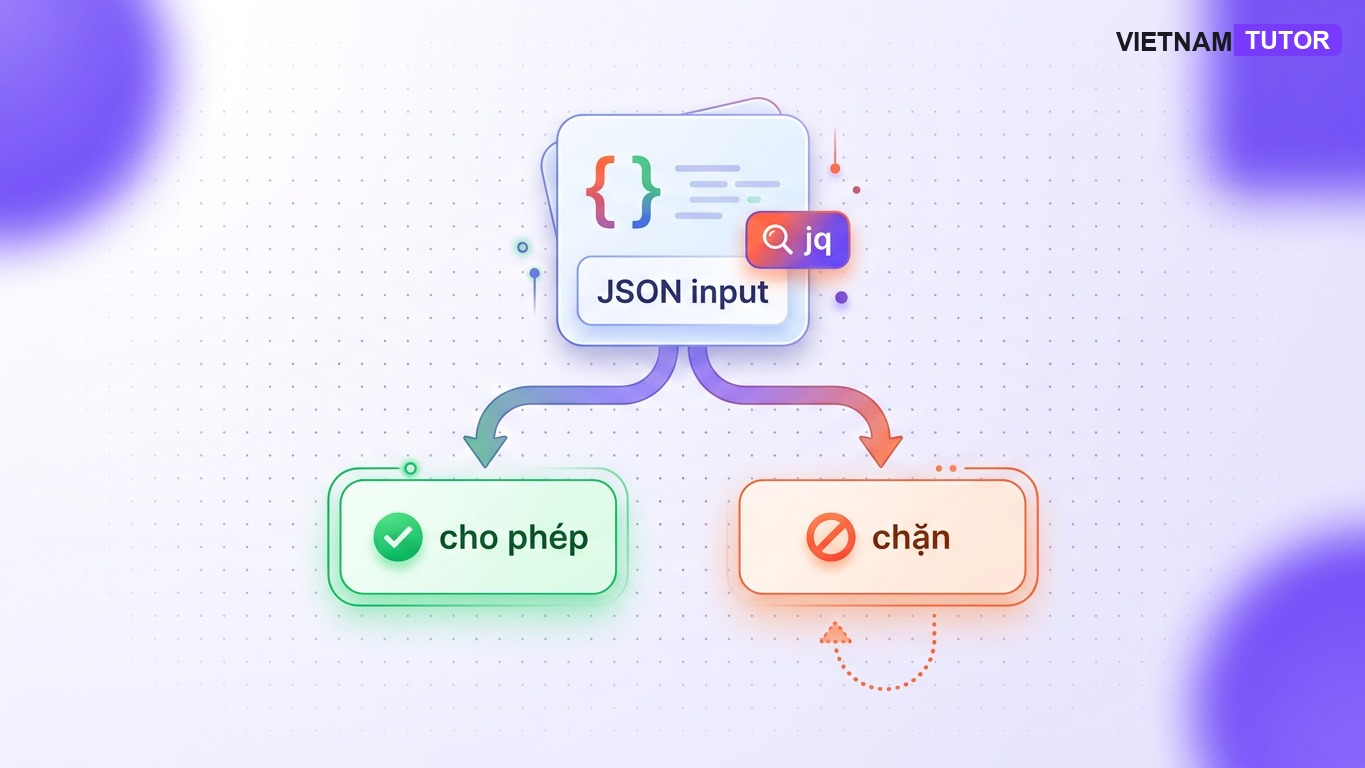
Lệnh hook đọc JSON từ stdin, trích trường cần thiết bằng jq, rồi trả quyết định bằng exit code hoặc JSON output. Schema JSON đầy đủ của từng sự kiện nằm trong trang Hooks reference — ví dụ với PostToolUse thì tool_input.file_path chứa đường dẫn file vừa sửa. [1]
Ví dụ format file tự động sau mỗi lần Edit hoặc Write — cấu hình lấy gần nguyên từ docs, chỉ đổi matcher cho gọn:
{
  "hooks": {
    "PostToolUse": [
      {
        "matcher": "Edit|Write",
        "hooks": [
          {
            "type": "command",
            "command": "f=$(jq -r '.tool_input.file_path') && npx prettier --write --ignore-unknown \"$f\""
          }
        ]
      }
    ]
  }
}
Về quyết định, exit code là cách nhanh nhất: exit 0 nghĩa là không phản đối — với PreToolUse thì tool call vẫn đi qua luồng permission bình thường; exit 2 chặn hành động và stderr được đưa lại cho Claude như phản hồi để nó tự điều chỉnh. Exit code khác báo lỗi không chặn. [2]
Khi cần kiểm soát chi tiết hơn — duyệt luôn thay vì để qua permission flow, sửa input của tool call, hay tiêm thêm context — hook trả JSON trên stdout với các trường như hookSpecificOutput.permissionDecision hay additionalContext. Với quyết định cần phán đoán chứ không phải rule cứng, docs còn có prompt-based hook và agent-based hook: một model nhỏ đánh giá điều kiện thay cho script. [1][5]
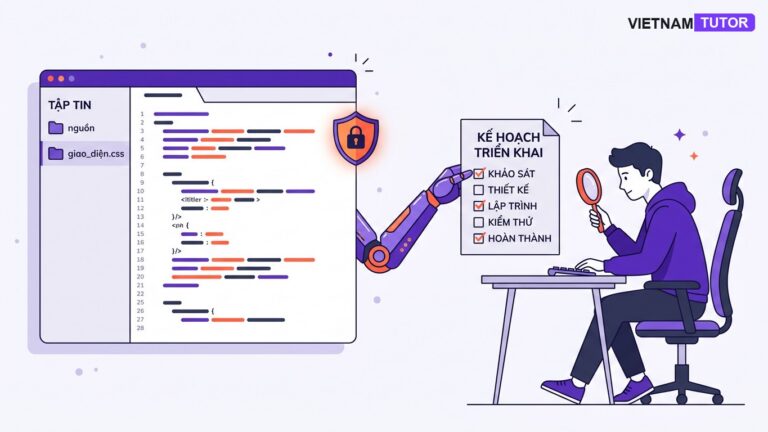
Một cạm bẫy hay gặp: hook chạy với quyền của bạn, nên một PreToolUse chặn lệnh phải được viết cẩn thận. Lọc quá lỏng sẽ chặn nhầm lệnh vô hại và Claude sẽ đi đường vòng; lọc quá chặt thì lệnh nguy hiểm tuột qua. Bắt đầu bằng hook chỉ ghi log, xem log vài ngày rồi mới bật chặn — cách này an toàn hơn nhiều so với chặn ngay từ đầu.
Kiểm tra và gỡ lỗi hook thế nào?
Dùng /hooks để xem hook đã đăng ký, test lệnh độc lập ngoài Claude Code trước, rồi mới debug trong phiên. Phần lớn lỗi hook không nằm ở Claude mà ở chính lệnh shell: thiếu jq, đường dẫn tương đối sai, hoặc script chưa được cấp quyền thực thi. [2]
- Hook không xuất hiện: mở
/hooksxem có trong danh sách không; nếu không, kiểm tra JSON settings có hợp lệ và đúng file phạm vi chưa. - Hook có nhưng không chạy: kiểm tra matcher — gõ đúng tên tool, thử matcher rỗng để loại trừ lỗi regex.
- Lệnh chạy tay được nhưng hook lỗi: hook nhận input qua stdin chứ không qua tham số — chắc chắn lệnh đọc stdin (như
jq -r) thay vì chờ argument. - Hook chặn nhầm mọi thứ: exit code không phải 0 hay 2 cũng in lỗi ra; kiểm tra lại điều kiện exit trong script.
- Phiên chậm bất thường: các hook khớp một sự kiện chạy song song nhưng tổng thời gian vẫn tính — giảm tần suất bằng matcher hẹp hơn và giữ script dưới một giây.
Mình khuyên bạn test từng lệnh bằng cách echo một JSON mẫu vào stdin: echo '{"tool_input":{"file_path":"a.ts"}}' | lệnh-của-bạn. Nếu lệnh chạy đúng ngoài shell, phần còn lại chỉ là matcher và phạm vi settings — hai thứ kiểm tra rất nhanh.
Hooks khác permission mode và skills thế nào?
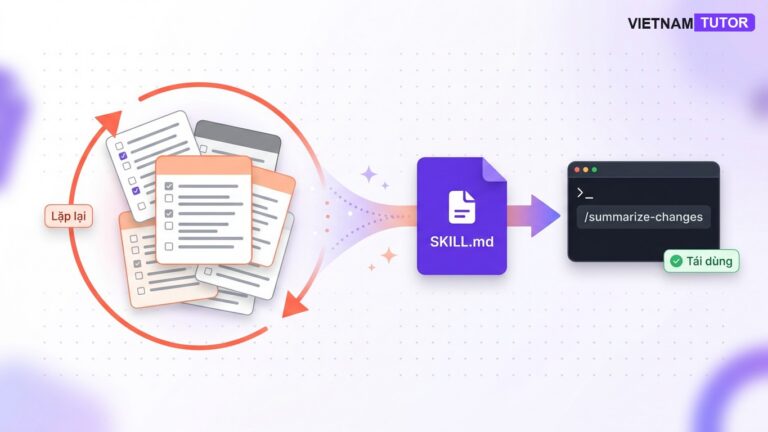
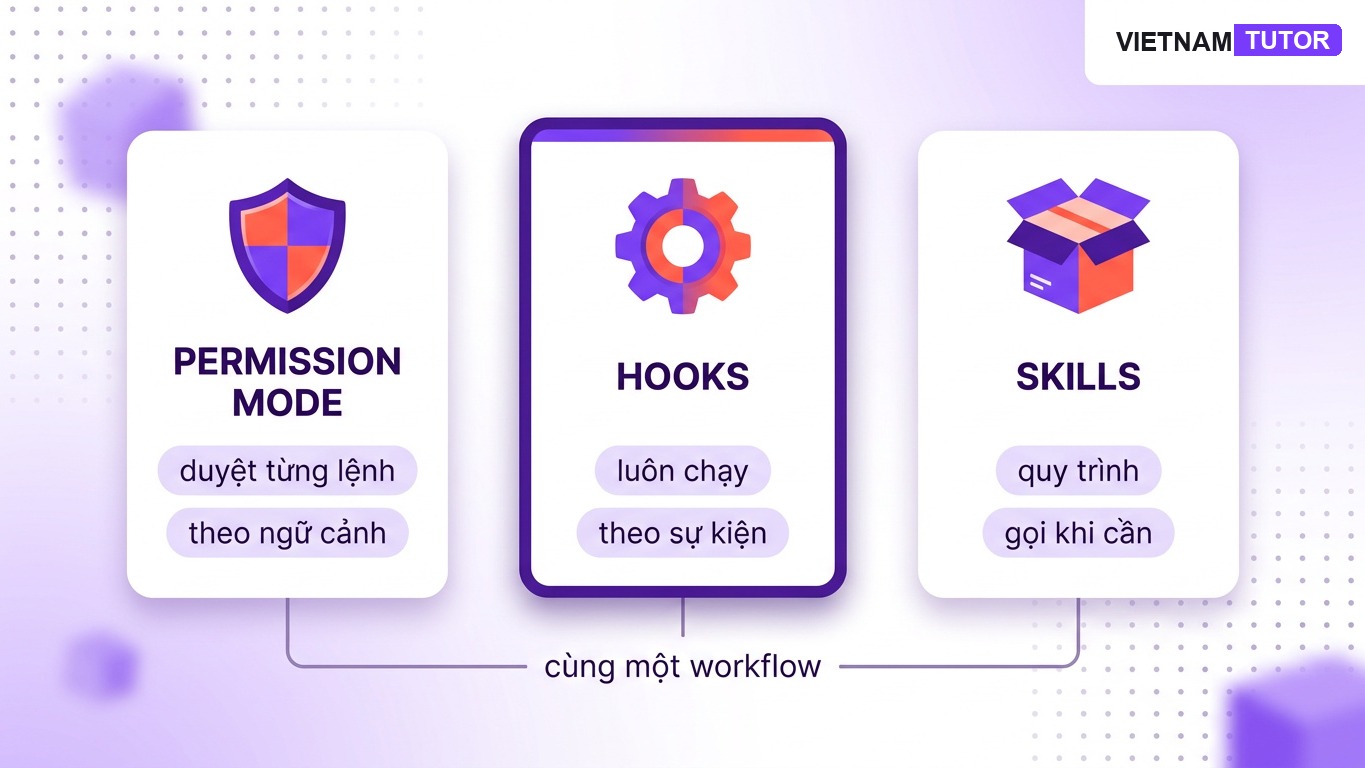
Permission mode quyết định một hành động có cần duyệt không; hooks quyết định điều gì luôn xảy ra khi sự kiện khớp; skills đóng gói quy trình để gọi khi cần. Ba cơ chế xếp chồng nhau chứ không đua nhau. [1][3]
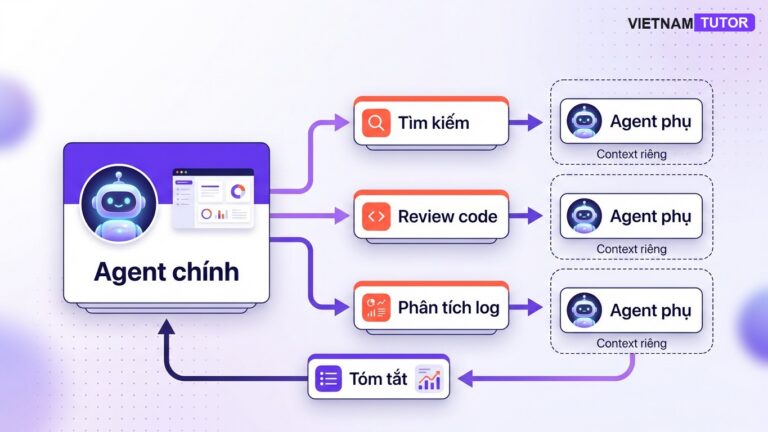
Cách chọn thực tế: cần người duyệt từng lệnh theo ngữ cảnh — dùng permission mode như đã phân tích trong bài permission mode. Cần hành động chắc chắn xảy ra mỗi lần (format, log, chặn pattern cụ thể) — dùng hooks. Cần một quy trình nhiều bước được gọi theo yêu cầu — đó là việc của skills trong Claude Code, hoặc subagent khi muốn tách context. [4]
Cũng có lúc không nên dùng hooks: quyết định mang tính phán đoán (“diff này có nguy hiểm không?”) thì hook shell script khó viết đúng — hãy cân nhắc prompt-based hook. Logic cần chia sẻ cho cả team thì đóng gói thành plugin sẽ gọn hơn bắt mọi người copy settings. Và đừng dùng hook để né code review: hook format code được, nhưng không thể thay con người đọc diff trước khi merge. [5]
Điểm chốt: bắt đầu bằng một hook duy nhất giải quyết phiền toái thật — format file, thông báo chờ duyệt, hay log Bash. Khi nó chạy ổn vài ngày, mới thêm hook thứ hai. Hooks Claude Code mạnh ở chỗ chắc chắn, và cũng nguy hiểm ở chỗ chắc chắn — nên từng cái một, đo trước rồi chặn sau.
Nguồn tham khảo
Các nguồn dưới đây được kiểm tra ngày 26/11/2026.
- [1] Claude Code Docs — Hooks reference
- [2] Claude Code Docs — Automate actions with hooks
- [3] Claude Code Docs — Settings
- [4] Claude Code Docs — Agent Skills
- [5] Claude Code Docs — Security guidance plugin (ví dụ hook production)
Các câu hỏi thường gặp
Hooks trong Claude Code khác gì slash command?
Slash command do bạn gõ tay khi cần; hook tự chạy khi sự kiện khớp, không cần ai gọi. Hook phù hợp việc phải luôn xảy ra như format file, còn slash command phù hợp quy trình bạn chủ động kích hoạt.
Hooks Claude Code có chạy trong chế độ headless không?
Có. Hooks gắn với vòng đời phiên làm việc nên vẫn chạy khi Claude Code chạy không tương tác; sự kiện Setup được thiết kế riêng cho khởi tạo một lần trong CI hoặc script với cờ –init-only.
Exit code 2 trong hook khác gì trả JSON decision?
Exit 2 là cách đơn giản: chặn hành động và stderr trở thành phản hồi cho Claude. JSON output cho kiểm soát chi tiết hơn như duyệt luôn tool call, sửa input hay tiêm context — dùng khi exit code không đủ diễn đạt.
Hook có thể tự format file Claude vừa viết không?
Có, đây là use case chính của PostToolUse với matcher Edit hoặc Write. Lệnh hook đọc đường dẫn file từ JSON stdin rồi chạy formatter như prettier hay black; file sau format vẫn là file cuối cùng trên đĩa.
Chia sẻ hooks cho cả team thế nào?
Đặt cấu hình trong .claude/settings.json tại root repo và commit — mọi người clone về sẽ có cùng hooks. Không đặt token hay đường dẫn cá nhân vào file này; cấu hình riêng để ở settings.local.json.
Hooks có làm phiên Claude Code chậm đi không?
Có thể, nếu script nặng hoặc matcher quá rộng. Các hook khớp một sự kiện chạy song song, nhưng một hook gắn mọi tool call mà mất vài giây sẽ làm phiên ì ạch — giữ script nhanh và matcher đúng tool.