Bạn đang muốn chạy LLM cục bộ để thử AI riêng tư hơn, nhưng phân vân giữa MacBook Apple Silicon và laptop Windows có NVIDIA GPU? Đây là câu hỏi rất thực tế, vì cùng một model nhưng trải nghiệm có thể khác hẳn khi đổi từ unified memory của Mac sang VRAM rời của GPU.
Mình khuyên bạn đừng chọn máy chỉ bằng một con số token mỗi giây. Với LM Studio, quyết định đúng hơn là: bạn định chạy model cỡ nào, context dài bao nhiêu, có cần CUDA hay không, và máy đó còn phục vụ công việc gì ngoài AI. Cùng xem nhé!
Tóm tắt nhanh
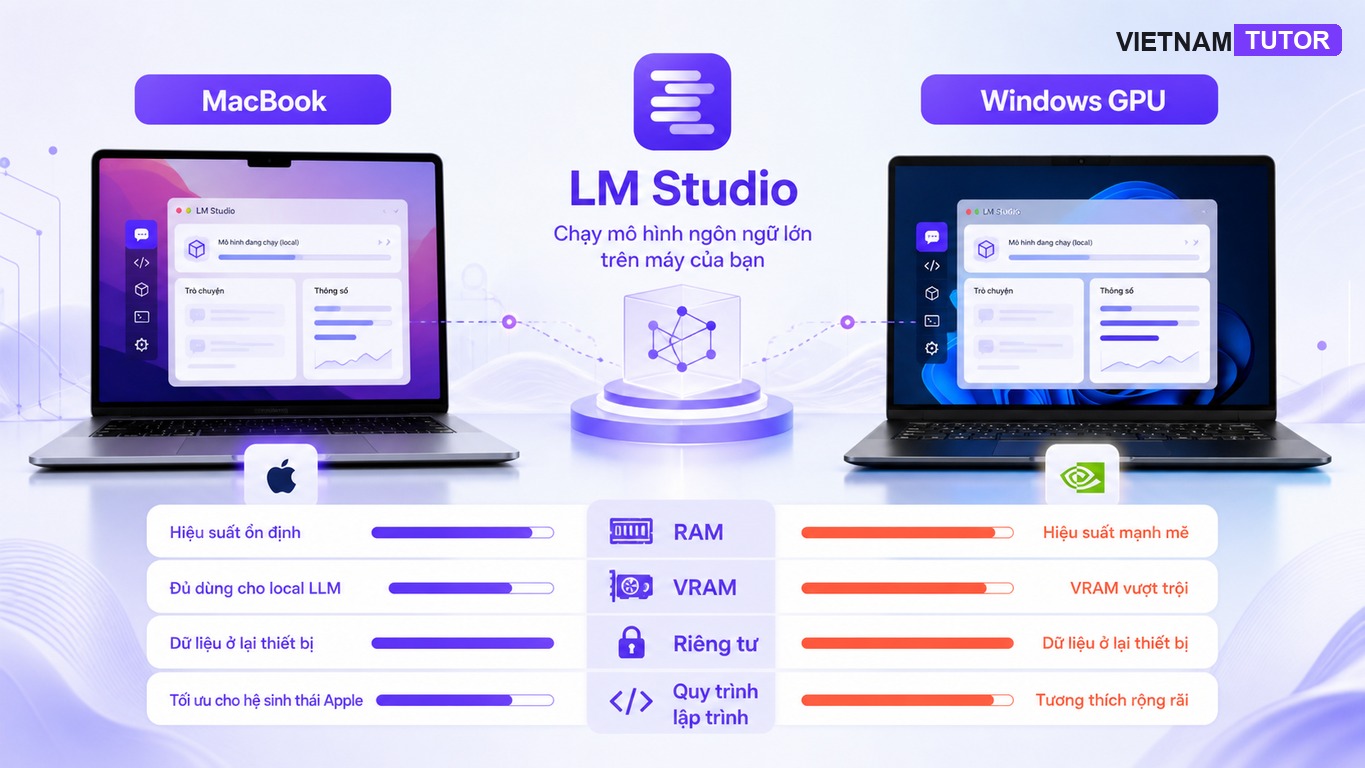
- MacBook Apple Silicon hợp với người cần máy gọn, yên tĩnh, pin tốt, unified memory lớn và workflow local riêng tư.
- Laptop Windows GPU hợp với người cần CUDA, GPU rời NVIDIA, tốc độ sinh token cao hơn trong nhiều tác vụ và hệ sinh thái AI/ML rộng.
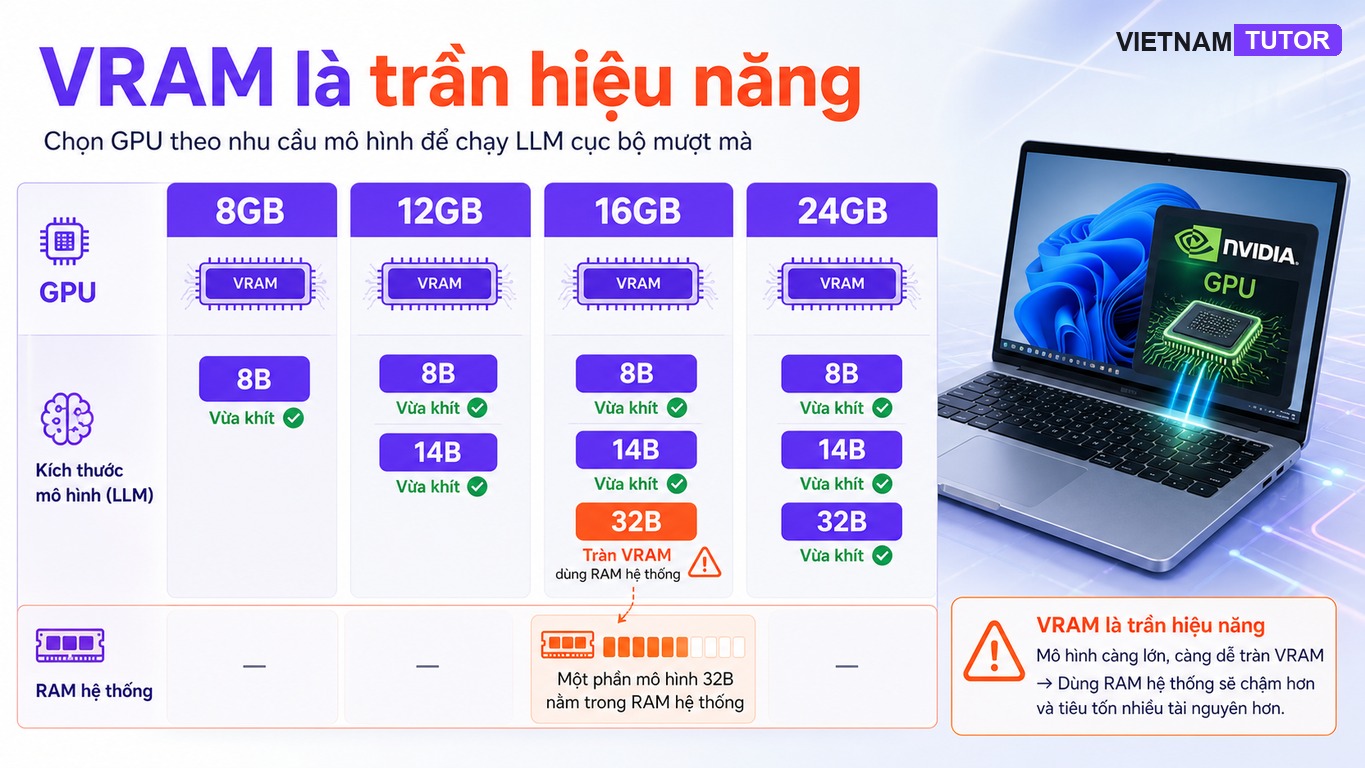
- VRAM là trần cứng trên Windows GPU: 8GB chạy tốt model nhỏ, 12-16GB thoải mái hơn, 24GB mở ra nhiều model lớn hơn.
- Unified memory là lợi thế lớn của Mac, nhưng không có nghĩa mọi model lớn đều chạy nhanh; băng thông, quantization và context length vẫn quyết định nhiều.
- Cách chọn tốt nhất: bắt đầu từ model mục tiêu, chạy estimate memory trong LM Studio, rồi mới quyết định cấu hình máy.
Chạy LLM cục bộ là gì?
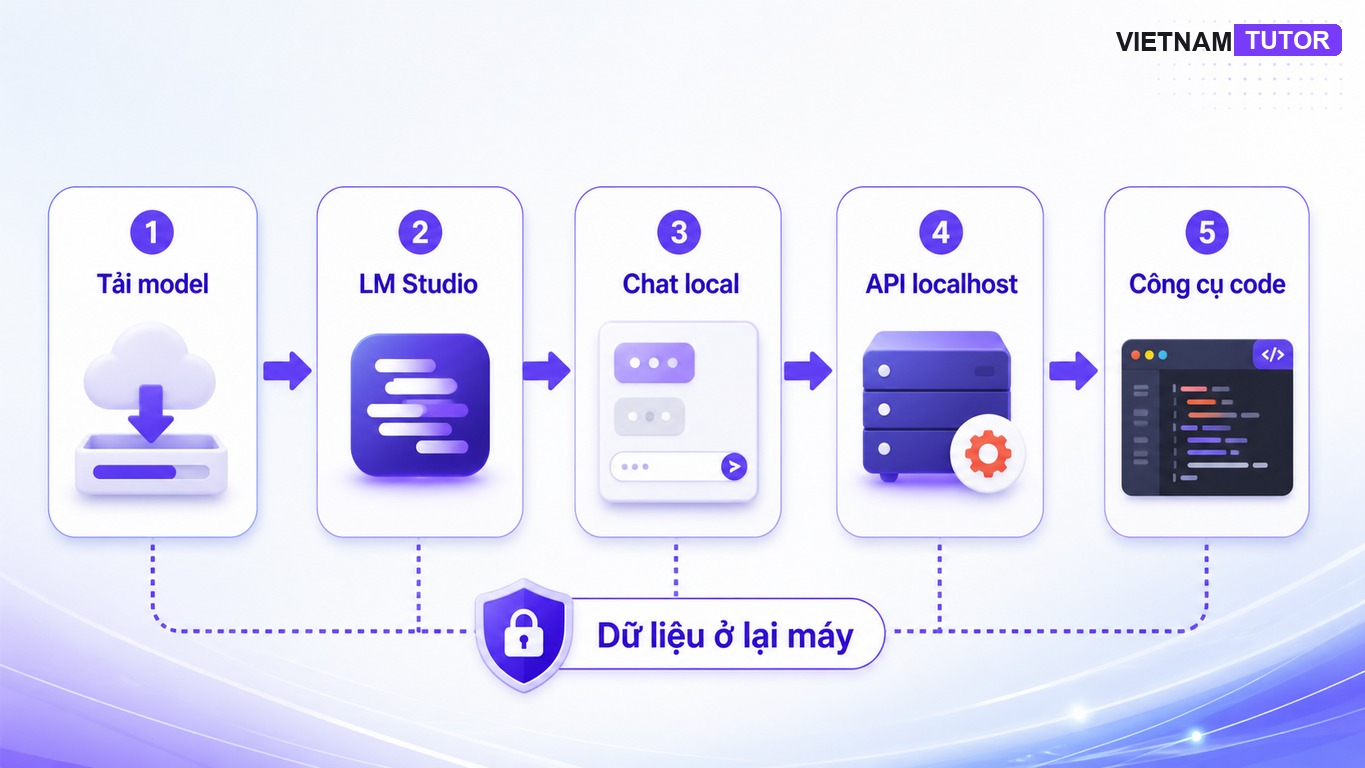
Chạy LLM cục bộ là chạy mô hình ngôn ngữ ngay trên máy của bạn, thay vì gửi prompt lên dịch vụ cloud. Bạn tải model về máy, mở bằng công cụ như LM Studio, rồi chat hoặc gọi API nội bộ qua localhost.
Điểm hấp dẫn nhất là quyền kiểm soát dữ liệu. Với các workflow có mã nguồn, tài liệu khách hàng, log nội bộ hoặc nội dung nhạy cảm, chạy local giúp bạn giảm phụ thuộc vào API bên ngoài. Nếu bạn đang đi theo hướng hạ tầng riêng tư hơn, bài xây dựng AI riêng tư trên VPS là một hướng đọc tiếp rất gần.
- Local LLM
- Mô hình ngôn ngữ được tải và chạy trên máy cá nhân, workstation hoặc server nội bộ.
- Quantization
- Kỹ thuật giảm độ chính xác trọng số model để giảm RAM/VRAM, đổi lại có thể giảm chất lượng hoặc thay đổi tốc độ.
- Context length
- Số token tối đa model có thể nhìn thấy trong một phiên; context càng dài thì bộ nhớ dùng cho KV cache càng tăng.
Bạn đang đọc bài viết thuộc chuyên mục Công nghệ của VietnamTutor — nơi mình chia sẻ cách chọn và triển khai công cụ AI theo hướng thực chiến, không chạy theo thông số cho đẹp.
LM Studio cần cấu hình nào?
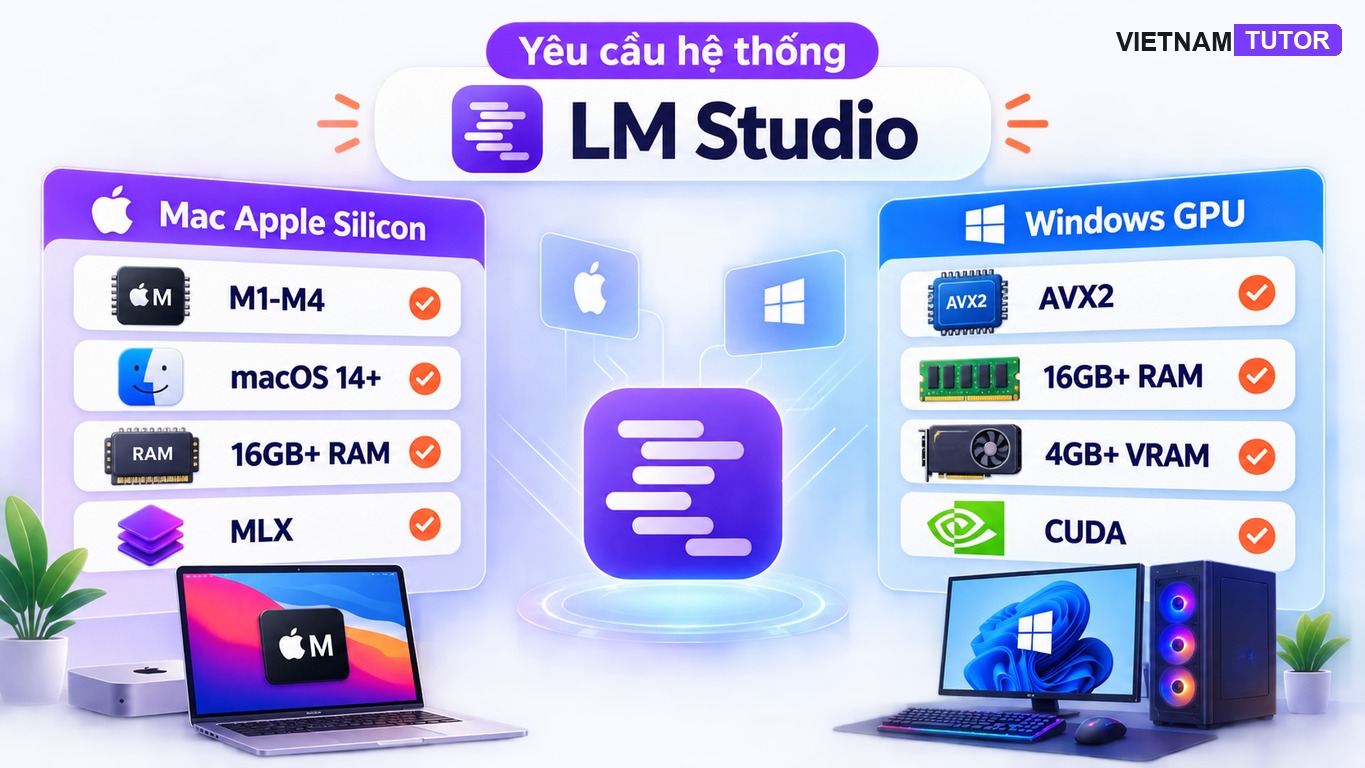
Theo tài liệu chính thức, LM Studio khuyến nghị 16GB RAM trở lên cho cả macOS và Windows; Windows nên có GPU rời tối thiểu 4GB VRAM. Trên Mac, LM Studio hiện tập trung vào Apple Silicon M1/M2/M3/M4 và yêu cầu macOS 14.0 trở lên [1].
Điều này có nghĩa là máy 8GB RAM không phải hoàn toàn vô dụng, nhưng bạn nên xem đó là cấu hình thử nghiệm nhẹ. Với model nhỏ, context ngắn và nhu cầu học công cụ, máy 8GB vẫn có thể giúp bạn hiểu workflow. Nhưng nếu bạn định dùng AI hằng ngày cho code, tài liệu, phân tích dữ liệu hoặc tác vụ agent, 16GB là mức sàn hợp lý hơn.
LM Studio cũng hỗ trợ nhiều runtime. Tài liệu của LM Studio nêu rằng app có thể chạy model qua llama.cpp trên Mac, Windows và Linux; riêng Apple Silicon có thêm Apple MLX [2]. Đây là khác biệt quan trọng: Mac có đường tối ưu riêng qua MLX, còn Windows GPU thường mạnh nhờ hệ sinh thái NVIDIA/CUDA.
Thú vị nhỉ: cùng là “chạy local”, nhưng câu hỏi thật không phải “máy nào mạnh hơn” mà là “máy nào chạy đúng model của bạn ổn hơn”. Một model 8B quantized có thể chạy thoải mái trên nhiều máy, trong khi model 32B với context dài sẽ làm lộ ngay giới hạn RAM, VRAM và tản nhiệt.
MacBook Apple Silicon hợp với ai?
MacBook Apple Silicon hợp với người cần một máy chạy LLM cục bộ gọn, ổn định, ít ồn và có unified memory lớn. Nếu bạn làm nội dung, code, phân tích tài liệu, demo AI cho khách hàng hoặc cần mang máy đi nhiều nơi, MacBook là lựa chọn rất dễ sống cùng.
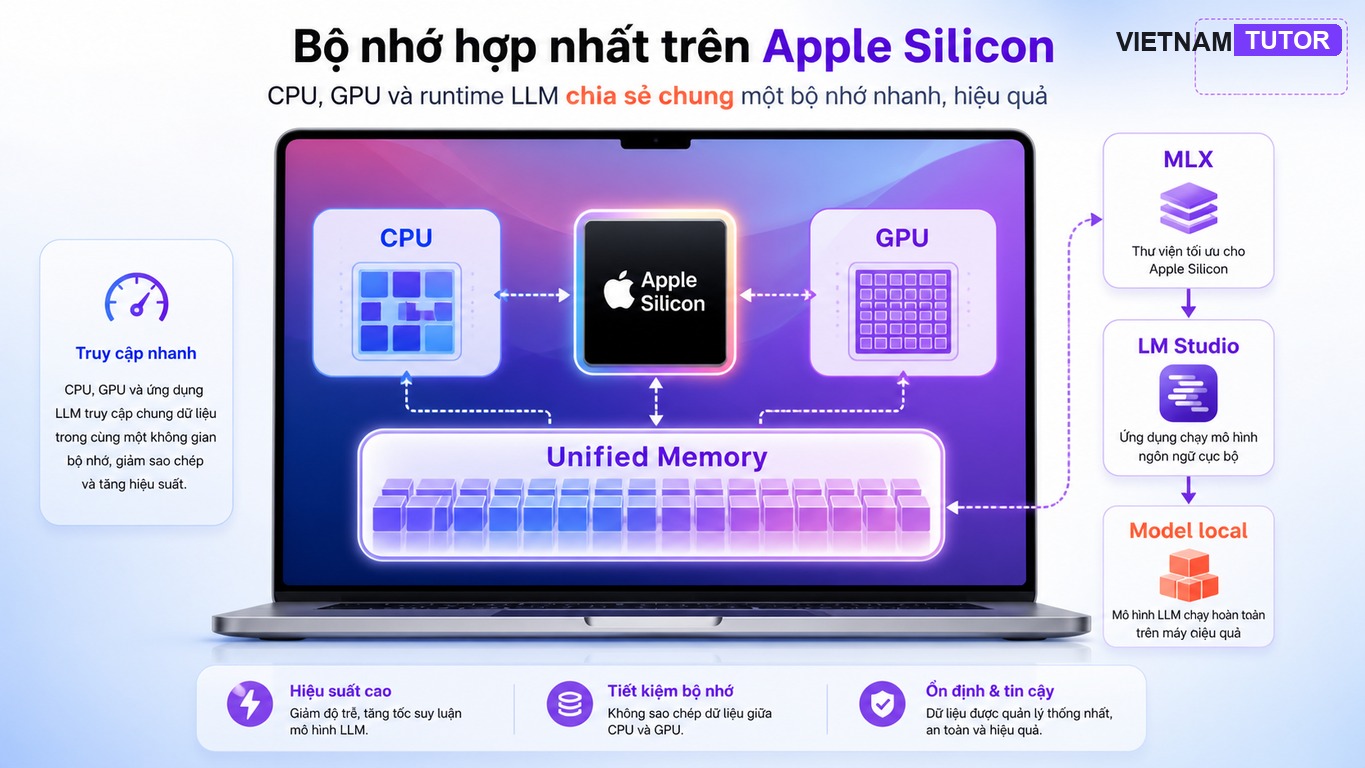
Lợi thế kỹ thuật chính của Mac nằm ở unified memory. Thay vì tách RAM hệ thống và VRAM như laptop Windows có GPU rời, Apple Silicon dùng một vùng bộ nhớ thống nhất cho CPU/GPU. Với MacBook Pro M4, Apple công bố M4 Pro có memory bandwidth 273GB/s; M4 Max có thể đạt 410GB/s hoặc 546GB/s tùy cấu hình, và unified memory có thể cấu hình lên tới 128GB trên M4 Max [3].
Với LLM, unified memory giúp bạn thử những model có footprint lớn hơn so với một GPU laptop 8GB VRAM, miễn là tốc độ chấp nhận được. Nói cách khác, MacBook có thể cho bạn “không gian để load model” khá tốt, đặc biệt khi chọn quantization hợp lý.
Tuy vậy, mình không khuyên bạn hiểu nhầm rằng MacBook luôn nhanh hơn laptop Windows GPU. NVIDIA GPU rời vẫn có lợi thế lớn ở nhiều workload CUDA, batch inference, toolchain AI/ML và các app đã tối ưu sâu cho CUDA. MacBook mạnh ở sự cân bằng: yên tĩnh, pin tốt, ít ma sát, chạy local tiện và không phải nghĩ quá nhiều về driver.
Laptop Windows GPU hợp với ai?
Laptop Windows có NVIDIA GPU hợp với người cần hiệu năng GPU rõ ràng, CUDA ecosystem và khả năng dùng nhiều công cụ AI ngoài LM Studio. Nếu bạn vừa chạy local LLM, vừa dùng ComfyUI, training nhẹ, vector search, Docker GPU hoặc toolchain ML, Windows GPU thường linh hoạt hơn. Với nhóm developer, bạn cũng nên đọc thêm cách cấu hình Docker sandbox cho AI coding agent để tách môi trường thử nghiệm khỏi máy làm việc chính.
Điểm bạn phải nhìn đầu tiên là VRAM, không phải tên GPU. NVIDIA công bố dòng RTX 50 Series Laptop GPU có các mức VRAM tiêu chuẩn như 8GB cho RTX 5050/5060, 8GB hoặc 12GB cho RTX 5070 tùy cấu hình, 12GB cho RTX 5070 Ti, 16GB cho RTX 5080 và 24GB cho RTX 5090 [4]. Với local LLM, 8GB và 24GB là hai thế giới rất khác nhau.
Máy 8GB VRAM vẫn rất hữu ích cho model 7B/8B quantized, chatbot cá nhân, tóm tắt tài liệu vừa phải và thử prompt. Nhưng nếu bạn muốn chạy model lớn hơn, context dài hơn hoặc nhiều tiến trình AI cùng lúc, VRAM sẽ thành trần cứng. Khi tràn VRAM, hệ thống có thể phải offload sang RAM/CPU, tốc độ giảm rõ.
Đây là điều bạn nên biết: laptop gaming không mặc định là workstation AI tốt. Hai máy cùng tên GPU có thể khác TGP, tản nhiệt, giới hạn điện và độ ồn. Nếu mua để chạy LLM cục bộ hằng ngày, hãy xem VRAM, TGP, khả năng cắm điện ổn định và độ ồn khi tải lâu.
Nên chọn RAM, VRAM và model thế nào?
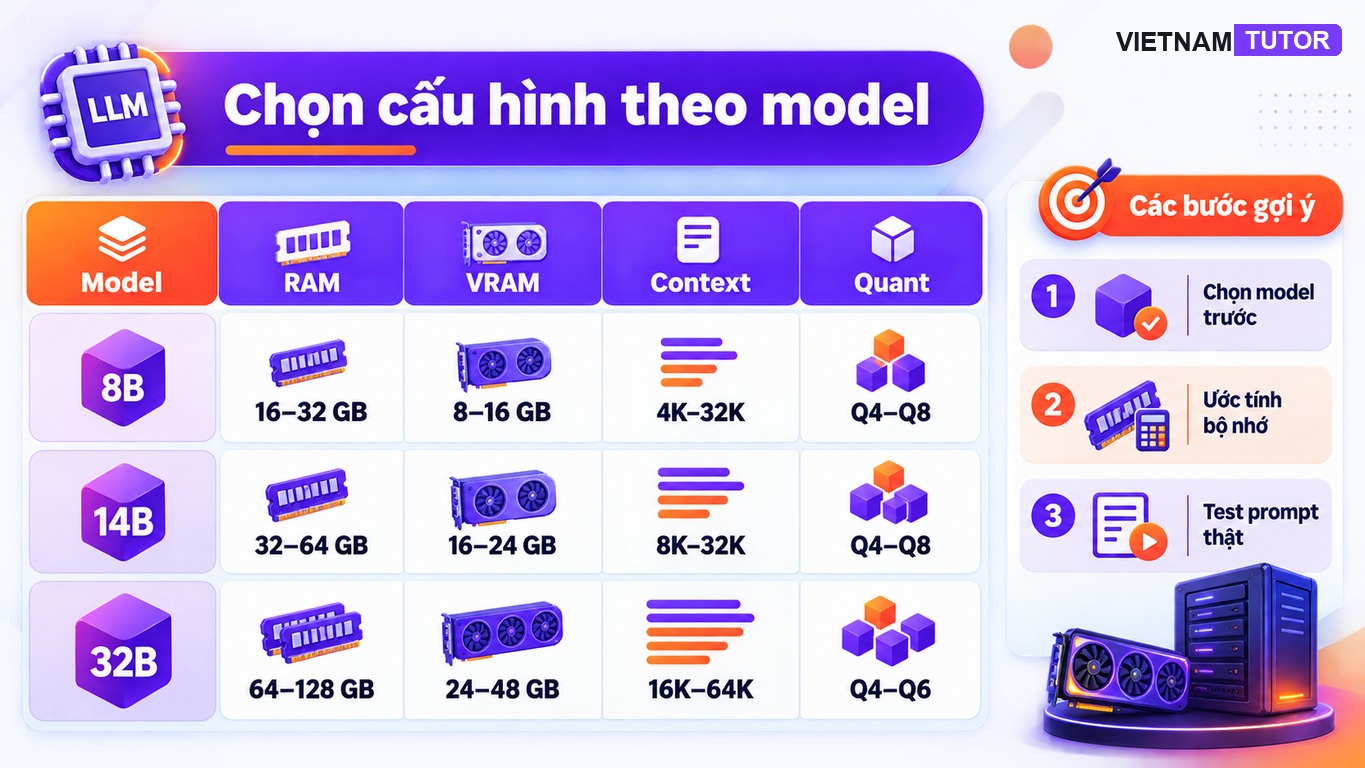
Bạn nên chọn cấu hình từ model mục tiêu, không chọn model theo cảm tính sau khi mua máy. Với LM Studio, hãy xác định trước bạn cần model 7B/8B, 14B, 32B hay lớn hơn, rồi tính thêm context length và quantization.
Ví dụ, một repo Qwen3 8B GGUF trên Hugging Face liệt kê file Q4_K_M khoảng 5.03GB và Q8_0 khoảng 8.71GB [5]. Nhưng file size chỉ là trọng số model trên ổ đĩa. Khi chạy thật, bạn còn cần bộ nhớ cho KV cache, runtime và overhead. Localmodel.run ước tính Qwen3 8B Q4_K_M cần khoảng 6.5GB bộ nhớ ở context 4k, còn Q8_0 khoảng 10.2GB [6].
Vì vậy, nếu bạn dùng laptop Windows GPU 8GB, hãy ưu tiên model 7B/8B ở quantization 4-bit hoặc 5-bit và context vừa phải. Nếu bạn dùng MacBook 32GB unified memory, bạn có thêm khoảng trống để thử model lớn hơn hoặc context dài hơn, nhưng vẫn nên kiểm tra tốc độ thực tế. Nếu bạn muốn làm agent đọc repo lớn, context dài sẽ ăn bộ nhớ nhanh hơn bạn tưởng.
| Nhu cầu | Cấu hình nên nhắm | Ghi chú |
|---|---|---|
| Học LM Studio, chat cá nhân, model nhỏ | 16GB RAM hoặc GPU 8GB VRAM | Chọn 7B/8B quantized, context vừa phải |
| Developer dùng local LLM hằng ngày | Mac 32GB+ hoặc Windows GPU 12-16GB VRAM | Ưu tiên ổn định, tốc độ phản hồi và khả năng chạy tool |
| Agent nhiều tài liệu, context dài | Mac unified memory lớn hoặc GPU 16-24GB VRAM | Luôn estimate memory trước khi load |
| AI/ML đa công cụ, CUDA, image generation | Windows NVIDIA GPU 16GB+ nếu ngân sách cho phép | Hệ sinh thái CUDA là lợi thế rõ |
Workflow thực hành trước khi mua máy
Cách kiểm tra thực dụng nhất là dùng chính LM Studio để ước tính bộ nhớ và thử model đại diện trước. LM Studio CLI có lệnh lms load cho phép set context length, GPU offload và chạy --estimate-only để xem ước tính memory trước khi load model [7].
Nếu bạn đã có một máy hiện tại, hãy thử theo quy trình này trước khi mua máy mới:
- Chọn một model đại diện cho công việc thật, ví dụ model 8B instruct cho chat/code cơ bản.
- Tải bản quantized phổ biến như Q4_K_M hoặc Q5_K_M, tránh bắt đầu bằng bản full precision.
- Set context length gần với nhu cầu thật, ví dụ 4k, 8k hoặc 16k token.
- Dùng estimate memory trước, sau đó mới load model.
- Test 3 prompt thật: tóm tắt tài liệu, giải thích code, viết kế hoạch tác vụ.
- Quan sát tốc độ, nhiệt độ, độ ồn, pin và mức RAM/VRAM còn lại.
# Liệt kê model đã tải trong LM Studio
lms ls

# Ước tính bộ nhớ trước khi load model
lms load --estimate-only ten-model-cua-ban --context-length 8192

# Load model với GPU offload tối đa nếu máy hỗ trợ
lms load ten-model-cua-ban --gpu max --context-length 8192
Mình khuyên bạn ghi lại kết quả theo cùng một prompt và cùng một model. Nếu đổi model, đổi quantization hoặc đổi context length, kết quả không còn so sánh trực tiếp được nữa. Đây là lỗi rất hay gặp khi đọc benchmark trên mạng.
Kết luận: nên chọn máy nào?
Nếu bạn cần một máy làm việc hằng ngày, chạy LLM cục bộ gọn gàng và ít ma sát, MacBook Apple Silicon là lựa chọn rất thuyết phục. Đặc biệt với cấu hình 32GB unified memory trở lên, bạn có đủ không gian để thử nhiều model local mà vẫn giữ trải nghiệm laptop tốt.
Nếu bạn cần CUDA, GPU rời, hệ sinh thái AI/ML rộng và muốn tối ưu hiệu năng trên nhiều công cụ ngoài LM Studio, laptop Windows NVIDIA GPU hợp lý hơn. Nhưng hãy mua theo VRAM thật, không mua theo tên dòng máy. Với nhu cầu nghiêm túc, 12-16GB VRAM đáng cân nhắc hơn 8GB; 24GB dành cho người thật sự cần model lớn hoặc workload nặng.
Chốt lại, đừng hỏi “Mac hay Windows mạnh hơn” theo kiểu tuyệt đối. Hãy hỏi: model nào, context bao nhiêu, chạy bao lâu, có cần CUDA không, dữ liệu có cần ở lại trong máy không. Nếu mục tiêu là workflow coding, bài DeepSeek Harness vs Claude Code vs Codex sẽ giúp bạn nhìn rõ hơn phần công cụ ở phía trên model.
Nguồn tham khảo
- LM Studio: System Requirements
- LM Studio Docs: Run llama.cpp or MLX models
- Apple Support: MacBook Pro 16-inch 2024 Tech Specs
- NVIDIA: GeForce RTX 50 Series Laptop GPU Specs
- Hugging Face: Qwen3-8B-GGUF model files
- localmodel.run: Qwen3 8B memory estimates
- LM Studio CLI: lms load
- Apple Developer: Run local agentic AI on the Mac using MLX
Các câu hỏi thường gặp
MacBook Air có chạy LLM cục bộ được không?
Có, nếu là Apple Silicon và bạn chọn model nhỏ, quantized, context vừa phải. Nhưng nếu dùng hằng ngày cho code hoặc tài liệu dài, mình khuyên nên chọn ít nhất 16GB RAM, tốt hơn là 24GB hoặc 32GB.
Laptop Windows GPU 8GB VRAM có đủ chạy LM Studio không?
Đủ cho model 7B/8B quantized và context vừa phải. Tuy nhiên 8GB VRAM sẽ nhanh chạm giới hạn nếu bạn tăng context, dùng model lớn hơn hoặc chạy nhiều workload AI cùng lúc.
LM Studio nên dùng GGUF hay MLX trên Mac?
Nếu có bản MLX tốt cho model bạn cần, hãy thử MLX trên Apple Silicon vì đây là hướng tối ưu riêng cho Mac. GGUF vẫn rất phổ biến và tiện khi bạn muốn dùng cùng model trên nhiều hệ điều hành.
Có nên mua GPU mạnh chỉ để chạy local LLM không?
Chỉ nên nếu bạn có workload rõ: code assistant local, xử lý tài liệu riêng tư, image generation, AI/ML hoặc nhiều công cụ CUDA. Nếu chỉ chat nhẹ, một máy RAM tốt và model nhỏ đã đủ để bắt đầu.
Chạy LLM cục bộ có thay thế được ChatGPT hoặc Claude không?
Chưa nên xem là thay thế hoàn toàn. Local LLM rất tốt cho privacy, offline, thử nghiệm và tác vụ nội bộ, nhưng model cloud mạnh vẫn thường tốt hơn cho reasoning khó, đa phương thức và workflow cần độ tin cậy cao.
Đến lượt bạn chọn cấu hình
Nếu bạn đang mua máy cho đội ngũ làm AI, hãy bắt đầu bằng một bảng nhu cầu thật: model mục tiêu, độ dài tài liệu, số người dùng, có cần chạy offline không và có cần CUDA không. Đừng lo nếu ban đầu chưa chắc model nào phù hợp; chỉ cần test với một model 8B tốt, bạn sẽ thấy rất nhanh giới hạn của máy hiện tại.
Nếu bài này hữu ích, bạn có thể lưu lại checklist RAM/VRAM ở trên trước khi so cấu hình MacBook và laptop Windows GPU. Một quyết định phần cứng đúng sẽ tiết kiệm rất nhiều thời gian thử sai sau này.