Tóm tắt nhanh
- Staging là môi trường sao chép website để test update mà không ảnh hưởng tới site live
- Checklist staging bao gồm backup, clone, test form, test checkout, test tracking và rollback
- Quy trình rollback giúp khôi phục site nhanh chóng khi update gây lỗi
- Nhiều lỗi staging phổ biến khiến team tưởng đã test xong nhưng thực sự chưa
- SME nên dùng staging thủ công khi có ít update, thuê quản trị website khi cần độ tin cậy cao
Vì sao website WordPress cần staging checklist trước mỗi đợt update?
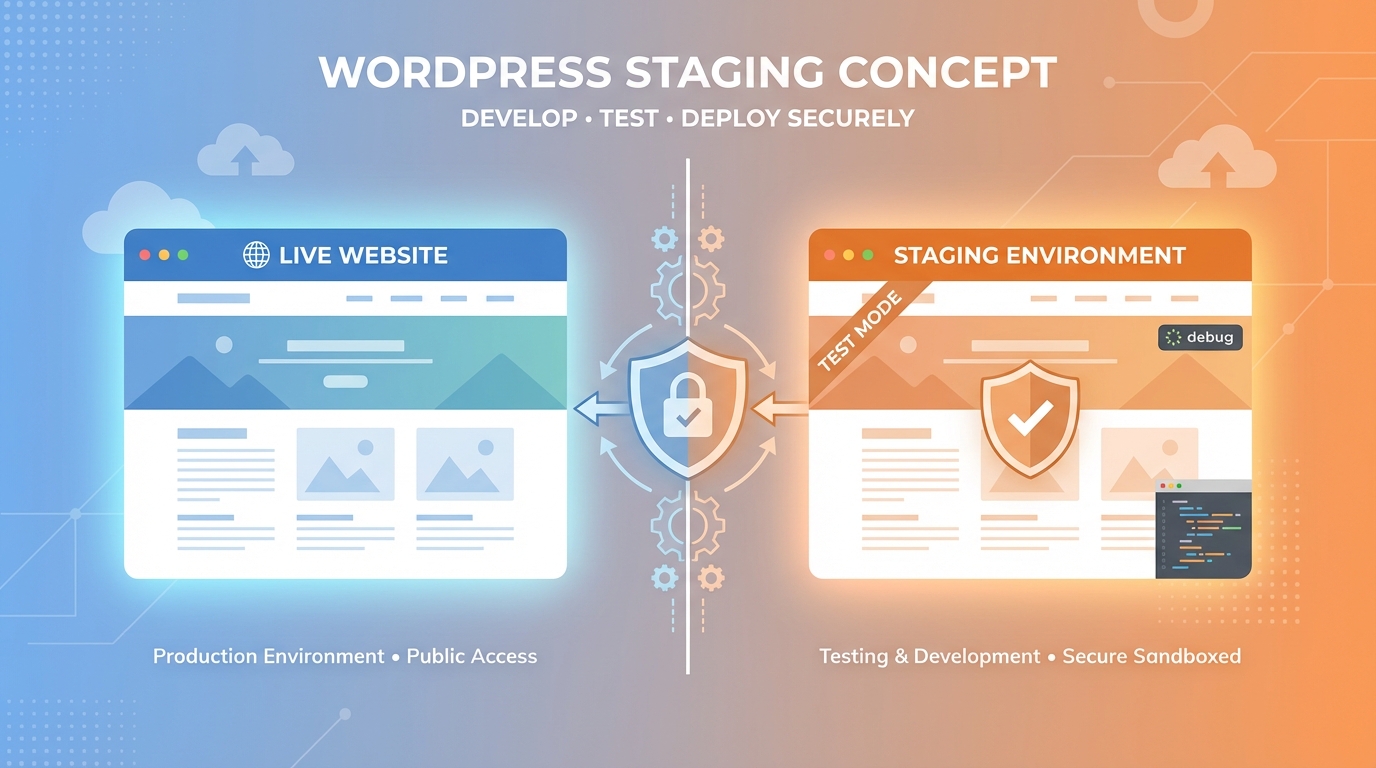
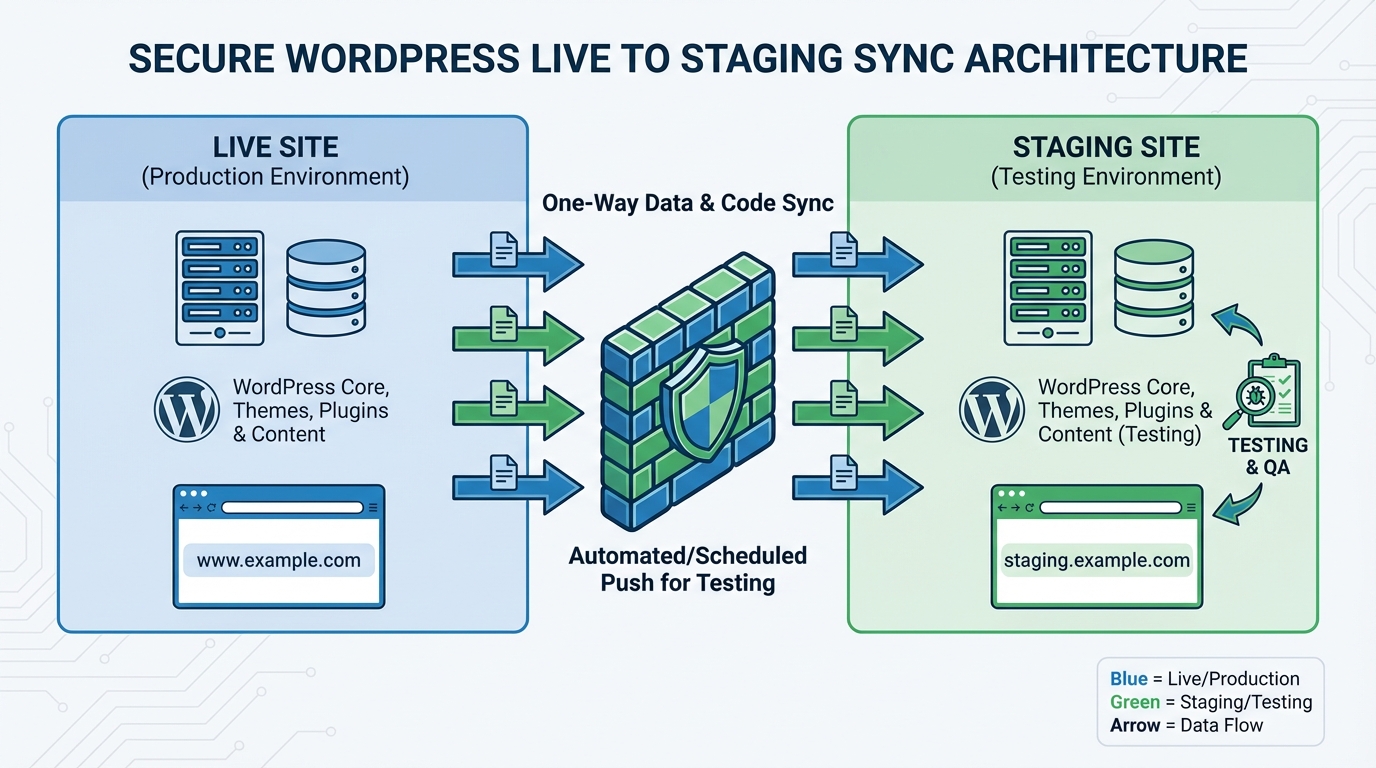
Staging là môi trường sao chép hoàn chỉnh của website live, cho phép bạn test mọi thay đổi như update core, plugin, theme mà không có bất kỳ rủi ro gì tới site hoạt động thực tế. Theo thống kê, WordPress 6.9 đã phá vỡ ba plugin lớn khi ra mắt: WooCommerce, Yoast SEO và Elementor. Hàng triệu website bật auto-update đều bị ảnh hưởng, trong khi các site dùng staging đã phát hiện xung đột trước khi khách hàng nhận ra.[1]
Bạn có đang tự hỏi liệu mình có nên update WordPress ngay không? Câu trả lời ngắn gọn: đừng bao giờ update trực tiếp trên site live. Một lỗi nhỏ có thể khiến toàn bộ website ngưng hoạt động, mất doanh thu và uy tín ngay lập tức. Staging hoạt động như “sân thử nghiệm” nơi bạn có thể phát hiện và sửa lỗi trước khi chúng đến với khách hàng thật.[2]
Đối với website doanh nghiệp, mỗi phút downtime có thể khiến bạn mất hàng triệu đồng. Với staging, bạn chủ động kiểm soát chất lượng update thay vì bị động khắc phục hậu quả. Đây là điều bạn nên biết — staging không phải là “thú vui xa xỉ” mà là biện pháp bảo vệ business thiết yếu.[3]
Bạn cũng nên tham khảo hướng dẫn bảo mật WordPress toàn diện để tăng cường bảo mật cho website của bạn.[4]
Checklist cần test trên staging gồm những gì?
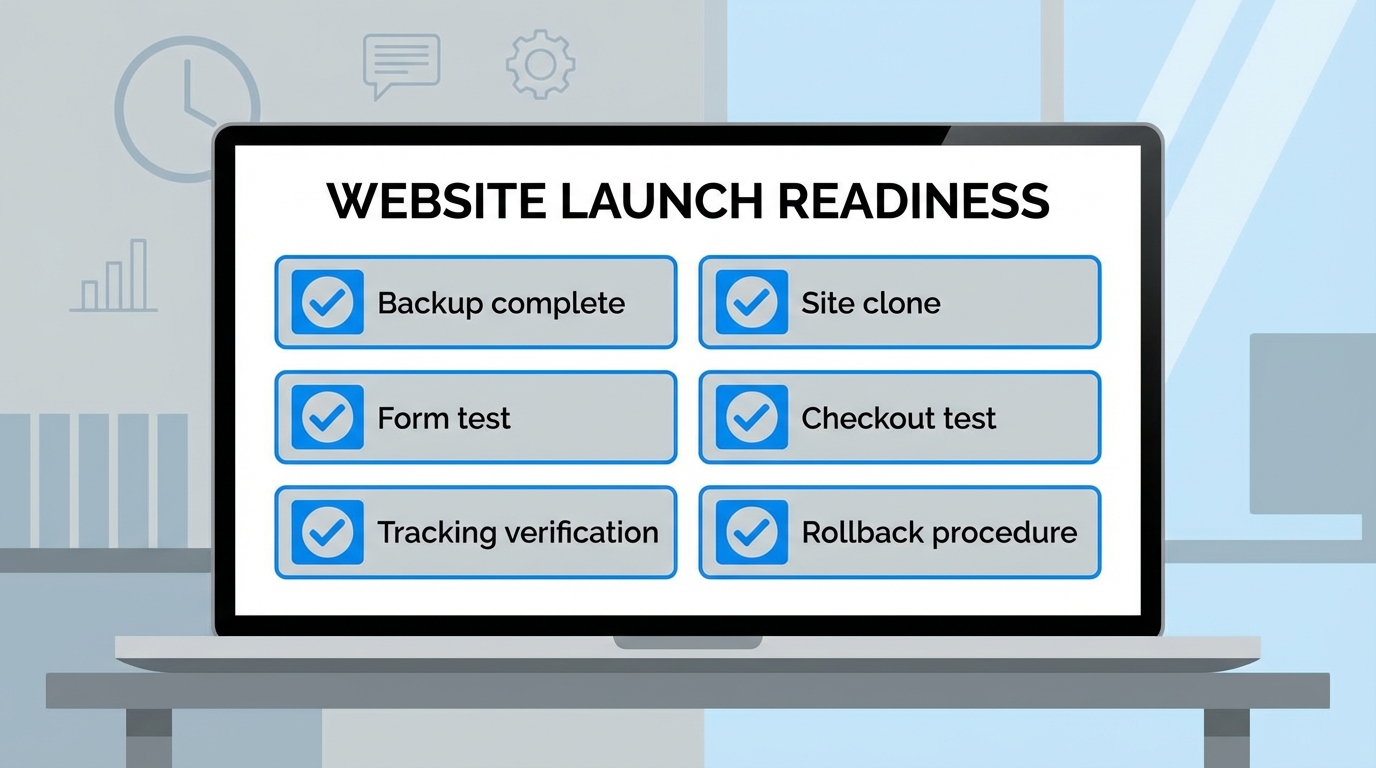
Một checklist staging chuyên nghiệp cần bao gồm 6 thành phần chính: backup đầy đủ, sao chép site, test form liên hệ, test chức năng thanh toán (nếu có), test các script tracking và quy trình rollback chi tiết. Bỏ qua bất kỳ thành phần nào cũng có thể để lại lỗi tiềm ẩn.[5]
Bạn có biết rằng xung đột plugin là nguyên nhân hàng đầu gây hỏng website WordPress không? Chúng cũng là thứ khó dự đoán nhất vì phụ thuộc vào tổ hợp plugin cụ thể của bạn. Thú vị nhỉ! Đây là lý do staging trở nên quan trọng — nó giúp bạn phát hiện xung đột trước khi khách hàng thấy.[1]
Cụ thể, checklist staging cần test đầy đủ bao gồm: Đầu tiên, backup hoàn chỉnh cả file và database. Thứ hai, clone site từ live sang staging bằng plugin như Duplicator, WP Staging hoặc tính năng staging của hosting provider. Thứ ba, test tất cả form liên hệ để đảm bảo chúng vẫn gửi email đúng. Thứ tư, nếu là website WooCommerce, test toàn bộ quy trình thanh toán từ thêm sản phẩm vào giỏ hàng tới hoàn thành đơn hàng. Thứ năm, verify các script tracking như Google Analytics, Facebook Pixel và Google Tag Manager vẫn hoạt động. Cuối cùng, luyện tập quy trình rollback để biết cách khôi phục site nhanh chóng khi cần.
Quy trình rollback khi update gây lỗi
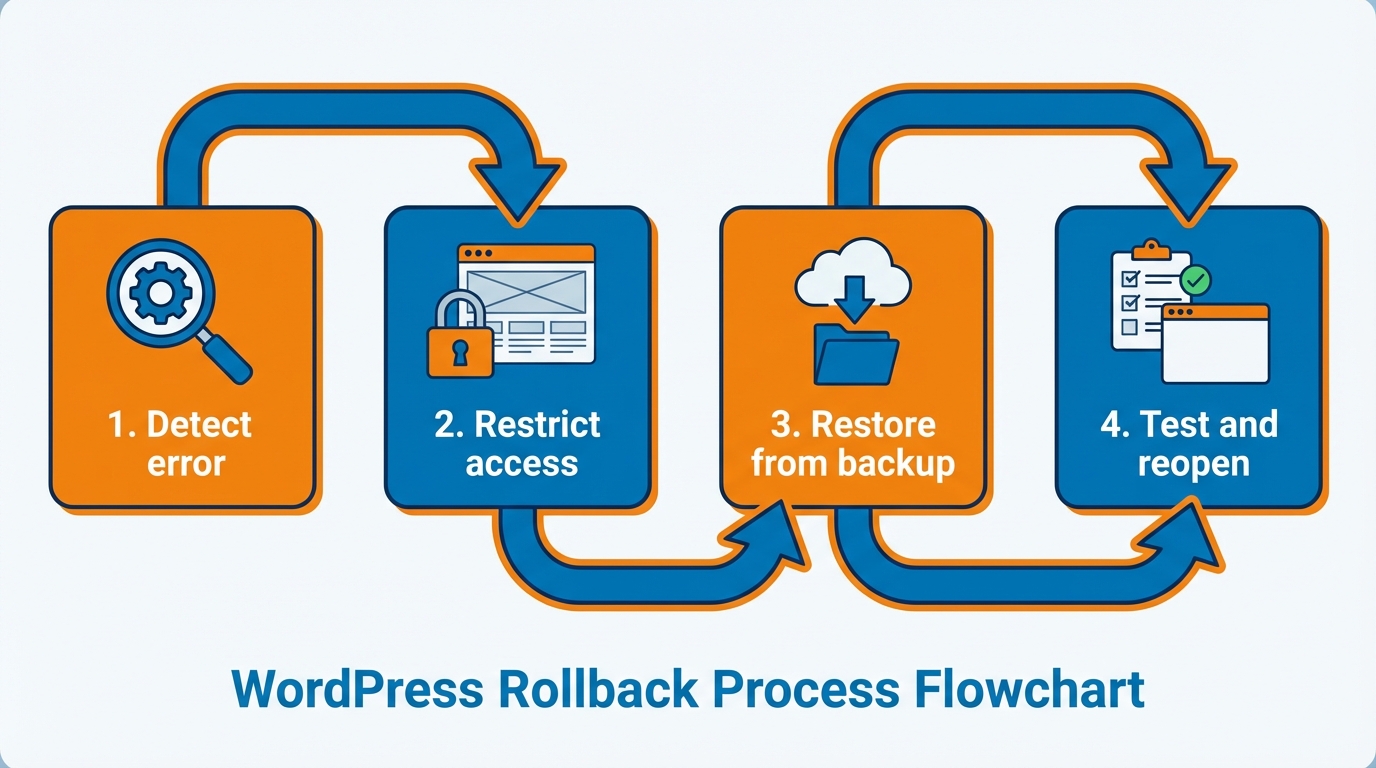
Quy trình rollback là khả năng khôi phục website về trạng thái trước update trong thời gian ngắn nhất có thể — lý tưởng là dưới 5 phút. Đây là “bài học phí” mà bất kỳ chủ website nào cũng tránh được nếu có staging và rollback plan rõ ràng.[2]
Bạn có biết rằng nhiều chủ website chỉ biết backup nhưng chưa bao giờ thực hành rollback? Điều này tạo ra tình huống hoảng loạn khi website thực sự lỗi. Mình khuyên bạn nên luyện tập quy trình rollback ít nhất mỗi quý để đảm bảo khi cần phải thực hiện, mọi thứ diễn ra suôn sẻ.
Quy trình rollback hiệu chuẩn bao gồm 4 bước: Thứ nhất, xác định ngay lỗi và thời điểm xuất hiện. Thứ hai, tạm ngừng truy cập website để ngăn khách truy cập dữ liệu lỗi. Thứ ba, khôi phục database và file từ bản backup gần nhất. Thứ tư, test lại toàn bộ chức năng trước khi mở cửa cho khách hàng. Thời gian rollback thành công phụ thuộc vào chất lượng bản backup và mức độ quen thuộc với quy trình.[5]
Để tối ưu hiệu suất website sau khi update, bạn cũng nên tham khảo hướng dẫn tối ưu functions.php trong WordPress để giảm tải server.[3]
Những lỗi staging phổ biến khiến team tưởng đã test xong
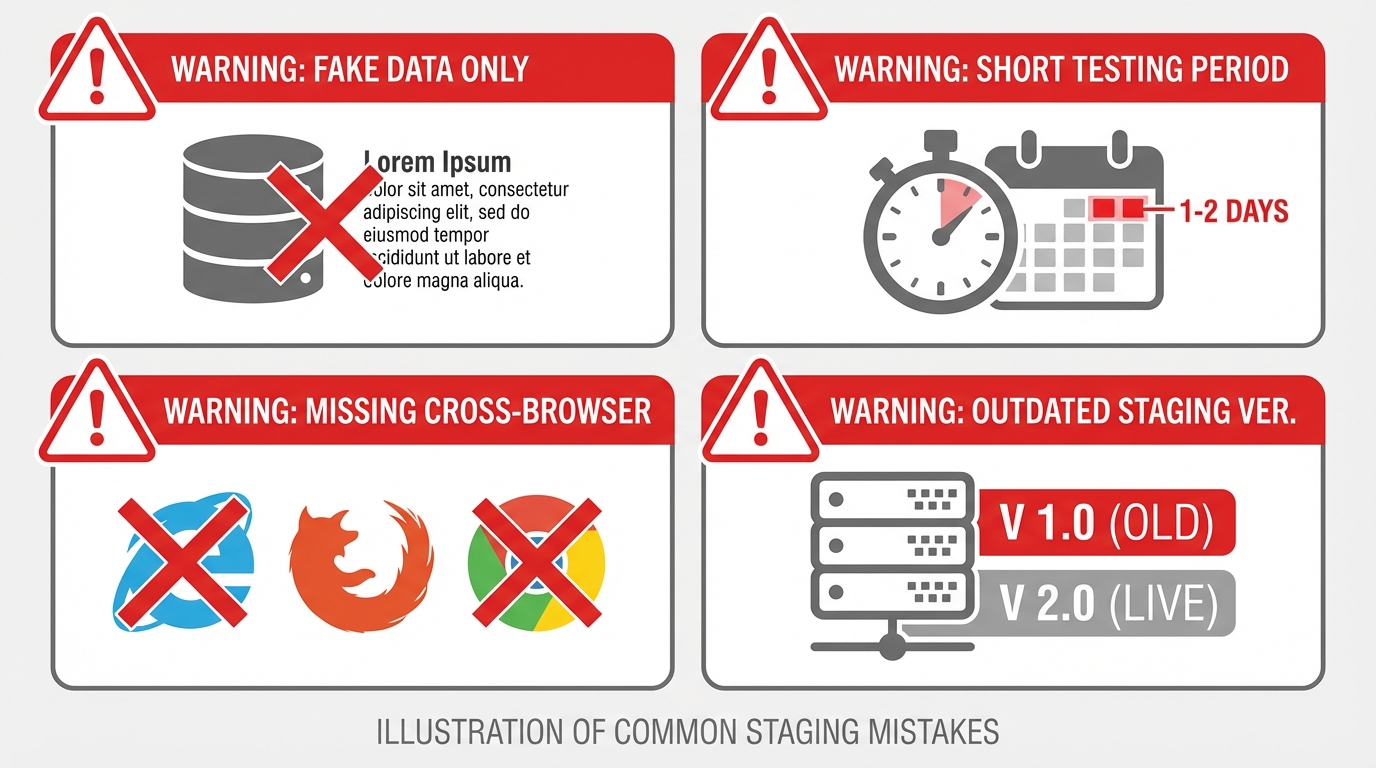
Nhiều đội ngũ tin rằng họ đã test kỹ trên staging nhưng thực sự bỏ qua những yếu tố quan trọng, dẫn tới lỗi vẫn xảy ra trên site live. Nhận ra những lỗi thường gặp này giúp bạn nâng cấp chất lượng quy trình kiểm tra.[2]
Lỗi thường gặp nhất là quên test các chức năng phụ thuộc vào dữ liệu thực như thanh toán thật hoặc gửi email newsletter. Staging thường dùng dữ liệu sao chép, nhưng một số plugin liên kết trực tiếp với dịch vụ bên ngoài sử dụng API key thật — làm cho test trên staging không phản ánh đúng môi trường production. Lỗi thứ hai là không test trong đủ thời gian — một số lỗi chỉ xuất hiện sau 24-48 giờ hoạt động. Lỗi thứ ba là bỏ qua việc test trên nhiều môi trường trình duyệt và thiết bị khác nhau. Lỗi cuối cùng là không cập nhật staging thường xuyên, dẫn tới chênh lệch phiên bản core/plugin giữa staging và live.[5]
Để tránh những lỗi này, bạn nên sử dụng dữ liệu thực trong staging khi có thể, test trong ít nhất 48 giờ trước khi quyết định push live, test trên đa nền tảng và duy trì staging luôn được đồng bộ với live ít nhất hàng tuần.
Khi nào SME nên dùng staging thủ công, khi nào nên thuê quản trị website?
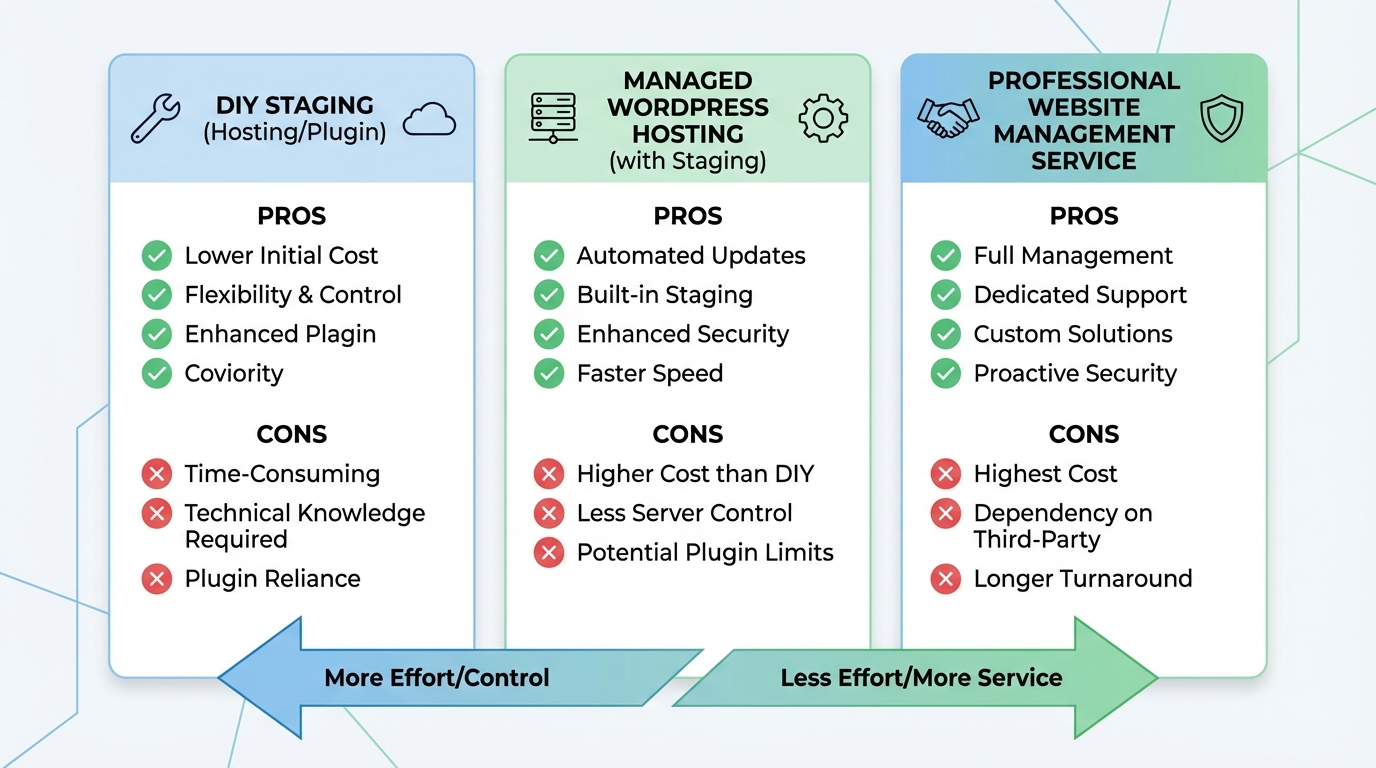
Việc quyết định giữa staging thủ công và thuê quản trị website phụ thuộc vào tần suất update, khả năng kỹ thuật nội bộ và mức độ downtime mà business có thể chấp nhận. Không có giải pháp nào phù hợp với tất cả mọi người.[3]
SME có ít update (dưới 2 lần/tháng) và có thành viên có kiến thức WordPress cơ bản nên đầu tư thành lập staging thủ công bằng hosting có tính năng staging hoặc plugin như WP Staging. Chi phí ban đầu khoảng 2-3 triệu VNĐ cho setup và gần như không có chi phí hàng tháng, bên cạnh thời gian làm việc. Tuy nhiên, cách này đòi hỏi bạn phải tự chịu trách nhiệm về việc test và rollback.
Ngược lại, doanh nghiệp có tần suất update cao (trên 2 lần/tháng), thiếu nhân lực kỹ thuật hoặc không thể chấp nhận downtime nên cân nhắc thuê dịch vụ quản trị website chuyên nghiệp. Chi phí thường dao động từ 1-3 triệu VNĐ/tháng tùy vào mức độ SLA. Lợi ích lớn nhất là bạn được đội ngũ chuyên gia thực hiện staging, test và rollback theo quy trình chuẩn, đồng thời nhận báo cáo định kỳ về sức khỏe website.[3]
Một giải pháp trung gian là dùng managed WordPress hosting có sẵn tính năng staging và hỗ trợ kỹ thuật cơ bản — phù hợp với những SME muốn kiểm soát chi tiết nhưng cần sự hỗ trợ về infrastructure.
Nguồn tham khảo
- FatLab Web Support – Testing WordPress Updates on Staging
- WP OnCall – WordPress Staging Environment
- Horde Marketing – WordPress Staging Best Practices
- VietnamTutor – Bảo Mật WordPress Toàn Diện 2026
- Compass Production – Creating a Secure WordPress Staging Site
Kiểm tra phiên bản WordPress trước và sau update:
wp core version

Sau khi update, kiểm tra lại:
wp core version
Các câu hỏi thường gặp
Staging có làm chậm website WordPress không?
Staging không làm chậm website live vì nó hoạt động như một môi trường hoàn toàn riêng biệt, thường trên subdomain hoặc server khác. Chỉ khi bạn thực hiện quá trình sao chép dữ liệu từ live sang staging thì có thể gây tốn tài nguyên tạm thời, nhưng không ảnh hưởng tới trải nghiệm người dùng trên site chính.
Tôi có cần staging nếu chỉ sử dụng WordPress để blog cá nhân?
Đối với blog cá nhân có lưu lượng thấp và không chịu thiệt hại nhiều khi downtime, bạn có thể bỏ qua staging nếu cảm thấy thoải mái. Tuy nhiên, mình luôn đề xuất thực hiện backup đầy đủ trước mỗi update và kiểm tra trên môi trường local nếu có thể. Staging trở nên cần thiết khi blog bắt đầu thu hút quảng cáo hoặc có tính năng thương mại điện tử.
Chi phí setup staging cho WordPress là bao nhiêu?
Chi phí setup staging phụ thuộc vào phương pháp bạn chọn. Nếu dùng hosting có sẵn tính năng staging (như SiteGround, Kinsta hoặc WP Engine), thường không có chi phí thêm ngoài gói hosting hiện tại. Nếu dùng plugin như Duplicator Pro hoặc WP Staging, chi phí dao động từ 49-199 USD/năm. Đối với giải pháp tùy chỉnh bằng VPS và script tự động, chi phí ban đầu khoảng 2-3 triệu VNĐ để thiết lập infrastructure.
Thời gian lý tưởng để test trên staging trước khi push live là bao lâu?
Thời gian test lý tưởng trên staging là từ 24-48 giờ để có thể phát hiện những lỗi chỉ xuất hiện sau một thời gian hoạt động. Đối với những update quan trọng như cập nhật core WordPress hoặc plugin bảo mật, bạn nên mở rộng thời gian test lên tới 72 giờ. Luôn luôn có kế hoạch rollback sẵn sàng và test quy trình này ít nhất một lần trước khi quyết định push live.
Làm sao biết hosting của tôi có hỗ trợ staging không?
Bạn có thể kiểm tra bằng cách đăng nhập vào hosting control panel (cPanel, Plesk hoặc dashboard riêng của hosting provider) và tìm kiếm từ khóa “staging”, “staging site” hoặc “one-click staging”. Những hãng hosting hàng đầu như SiteGround, Kinsta, WP Engine, Flywheel và Cloudways đều cung cấp tính năng này trong gói hosting của họ. Nếu không tìm thấy, hãy liên hệ bộ phận hỗ trợ khách hàng để hỏi rõ ràng.
Việc triển khai staging không chỉ là biện pháp phòng ngừa mà còn là đầu tư vào sự ổn định và chuyên nghiệp của website WordPress của bạn. Bắt đầu từ hôm nay, hãy làm staging thành phần không thể thiếu trong quy trình update của bạn.
Bạn có kinh nghiệm với staging WordPress chưa? Chia sẻ những thách thức và mẹo hay của bạn trong phần comment bên dưới nhé!