Bạn có biết website WordPress của mình đang có bao nhiêu tài khoản quản trị, và mỗi tài khoản còn thực sự cần quyền đó không? Đây là câu hỏi nhỏ nhưng thường bị bỏ qua cho đến khi một email nhân sự cũ, mật khẩu rò rỉ hoặc tài khoản admin lạ xuất hiện trong dashboard.
Bảo mật tài khoản quản trị WordPress không chỉ là cài 2FA. Bạn cần kết hợp xác thực hai yếu tố, phân quyền tối thiểu, quy trình cấp – thu hồi quyền và một kịch bản phản ứng rõ ràng. Cùng rà soát theo checklist thực hành dưới đây nhé!
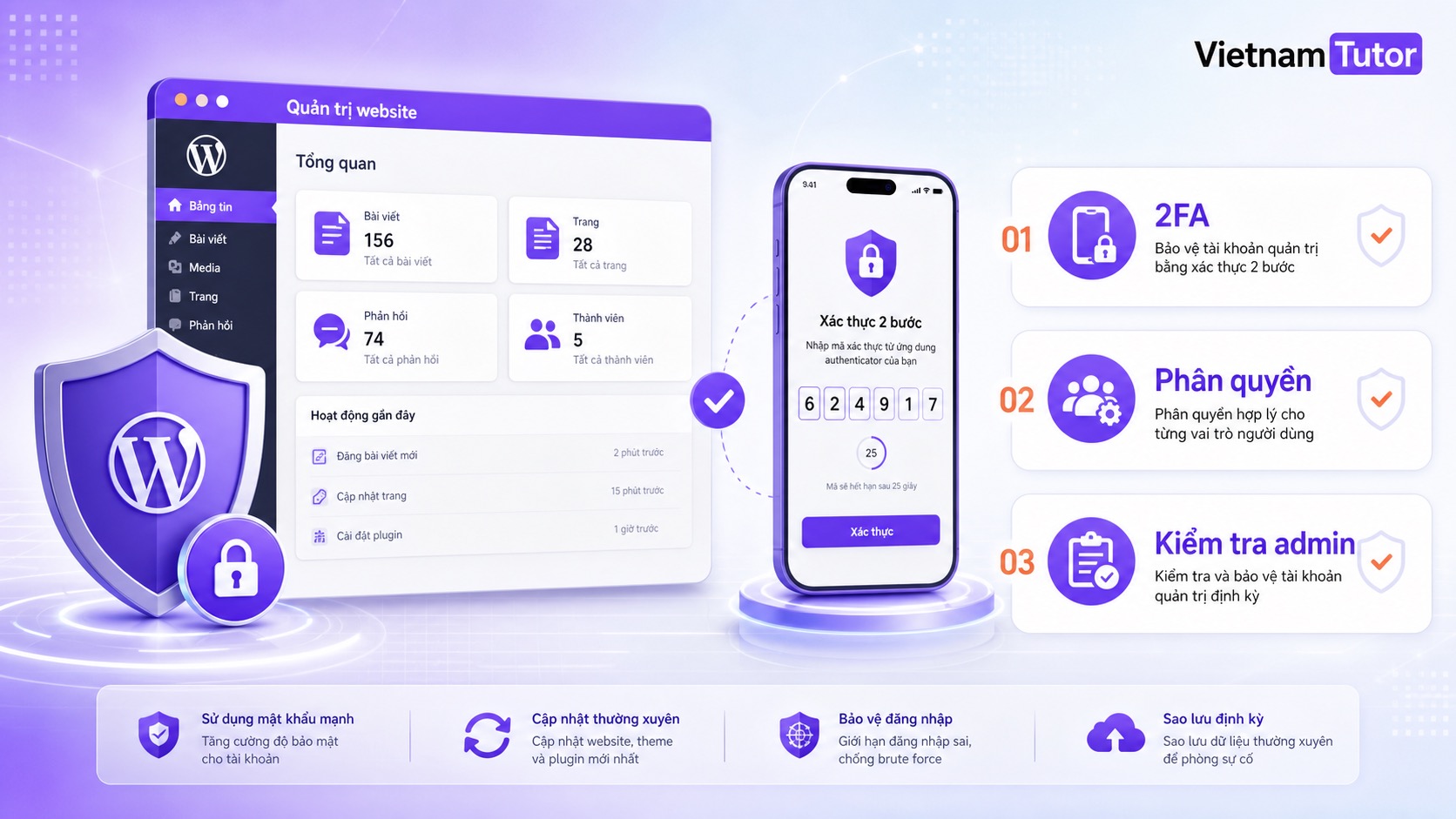
Tóm tắt nhanh
- Chỉ cấp quyền Administrator cho người thật sự quản trị hạ tầng, plugin, theme và người dùng.
- Bật 2FA cho toàn bộ Administrator, sau đó mở rộng theo vai trò có rủi ro cao.
- Mỗi người dùng một tài khoản riêng; không chia sẻ một tài khoản admin chung.
- Khi có admin lạ, hãy cô lập và lưu bằng chứng trước, rồi mới thu hồi quyền và đổi credential.
- 2FA giảm rủi ro đăng nhập bằng mật khẩu bị lộ, nhưng không thay thế việc vá WordPress, plugin và theme.
Vì sao tài khoản quản trị WordPress cần được bảo vệ riêng?
Tài khoản Administrator có thể thay đổi plugin, theme, người dùng và cấu hình website, nên đây là mục tiêu có giá trị cao nhất trong WordPress. Một tài khoản bị chiếm có thể khiến mọi lớp kiểm soát phía sau trở nên kém ý nghĩa.
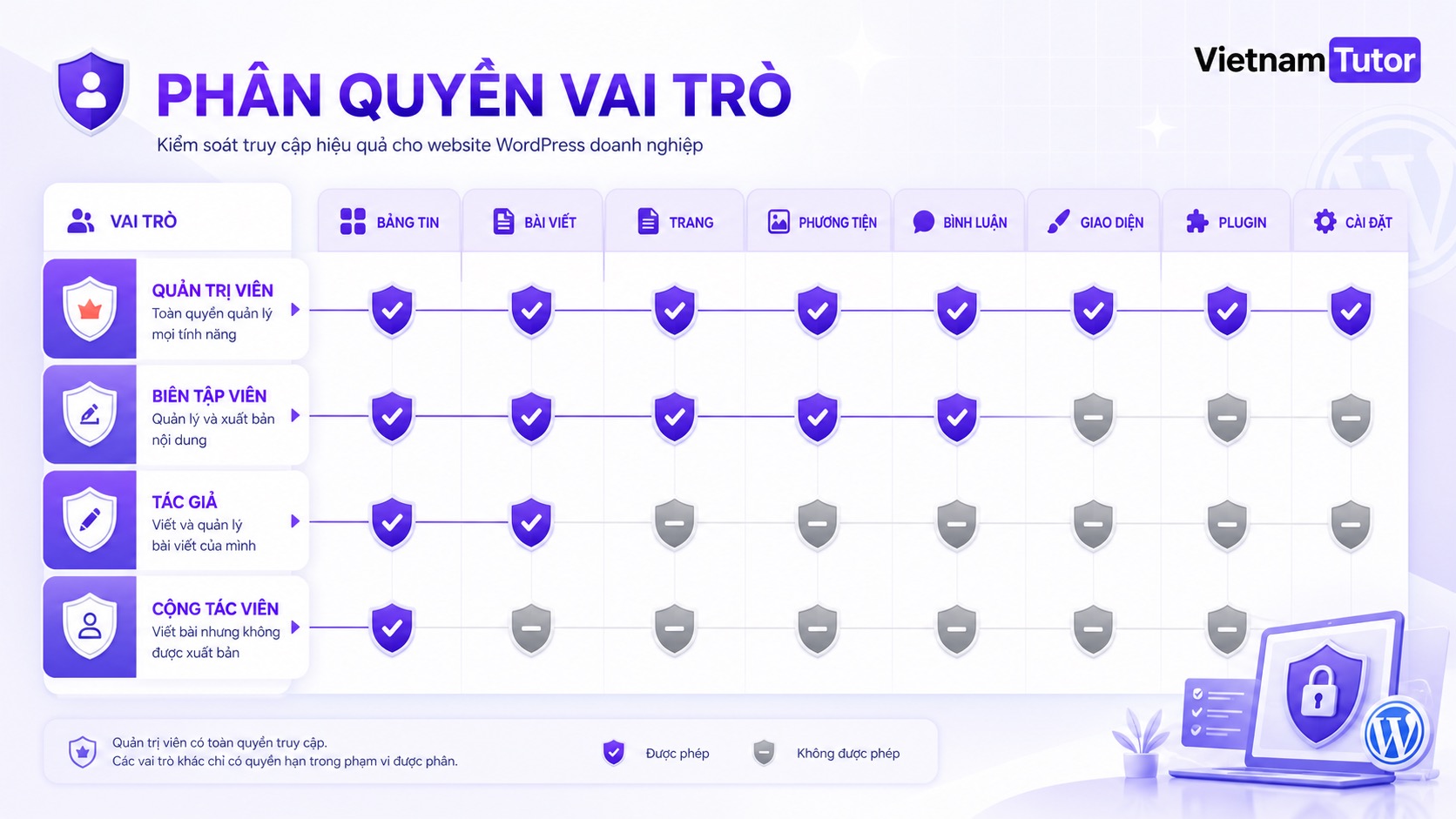
Trong WordPress, role là nhóm quyền và capability là từng hành động cụ thể được phép làm. Tài liệu chính thức nêu Administrator có quyền quản trị đầy đủ trên một website đơn lẻ, còn Editor có thể quản lý và xuất bản nội dung nhưng không cần động đến plugin hay cấu hình hệ thống.[1]
Vì vậy, bảo mật tài khoản quản trị WordPress bắt đầu bằng một quyết định quản trị: đừng dùng Administrator cho công việc biên tập, đăng bài hay hỗ trợ vận hành thường ngày. Một người chỉ cần sửa nội dung không nên có khả năng cài plugin hoặc tạo thêm người dùng.
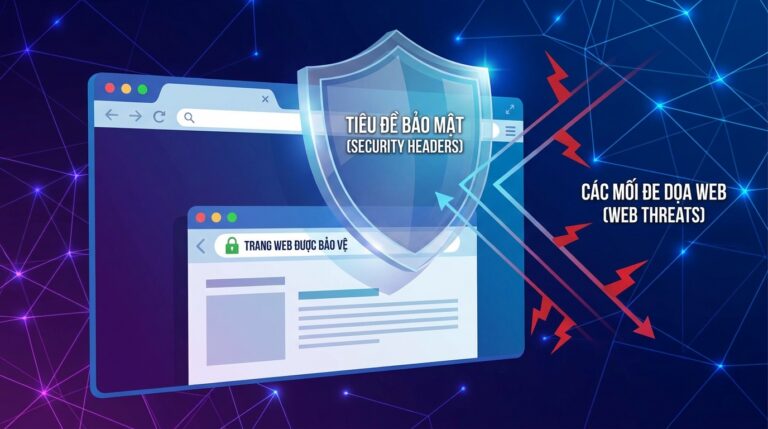
Đây là điều bạn nên biết: 2FA không thể vá một plugin có lỗ hổng hoặc gỡ một backdoor đã nằm trên server. Với các website chưa vá trong chuỗi sự cố WP2Shell, Wordfence mô tả việc attacker có thể tạo administrator trái phép; vì vậy kiểm tra user admin phải đi cùng update core và plugin.[2]
Phân quyền WordPress theo nguyên tắc tối thiểu như thế nào?
Hãy cấp quyền thấp nhất vẫn đủ để một người hoàn thành công việc, rồi tăng quyền tạm thời khi có nhu cầu được phê duyệt. Đây là nguyên tắc đặc quyền tối thiểu mà tài liệu WordPress cũng khuyến nghị khi thiết kế quyền người dùng.[3]
Mình thường dùng bảng quyết định đơn giản dưới đây cho website doanh nghiệp. Nó giúp owner không phải “cấp admin cho nhanh” mỗi khi có một đầu việc mới.
| Nhu cầu công việc | Quyền phù hợp | Lưu ý |
|---|---|---|
| Quản lý core, plugin, theme, user | Administrator | Chỉ owner, quản trị kỹ thuật hoặc người chịu trách nhiệm rõ ràng. |
| Duyệt và xuất bản nội dung của đội | Editor | Không cần quyền cài plugin hay đổi cấu hình website. |
| Viết và xuất bản bài của chính mình | Author | Phù hợp chuyên gia/đối tác viết bài độc lập. |
| Gửi bản nháp chờ duyệt | Contributor | An toàn hơn cho cộng tác viên ngắn hạn. |
Đừng dùng một account chung kiểu admin@congty cho cả đội. Khi có sự cố, bạn không truy được ai đã thao tác; khi một người rời đi, việc đổi mật khẩu cũng làm gián đoạn người còn lại. Mỗi người một account, một email có thể kiểm soát và một role phù hợp mới là nền tảng audit được.
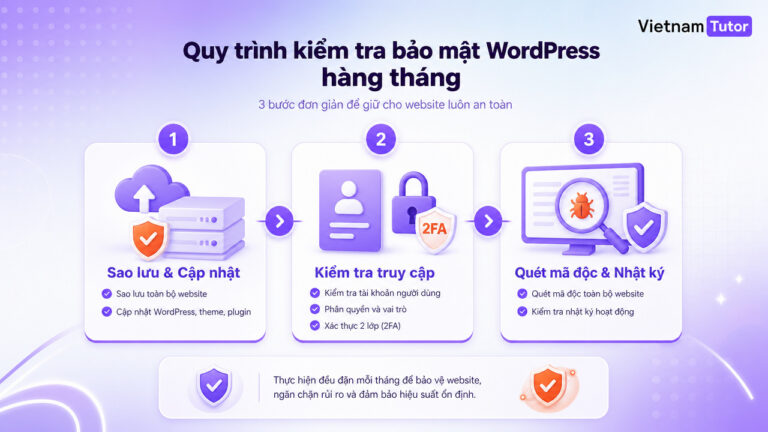
Bạn có thể đọc thêm checklist audit bảo mật WordPress hàng tháng để đưa việc rà user, update và backup vào lịch vận hành định kỳ.
Cách bật 2FA cho WordPress mà không tự khóa mình?
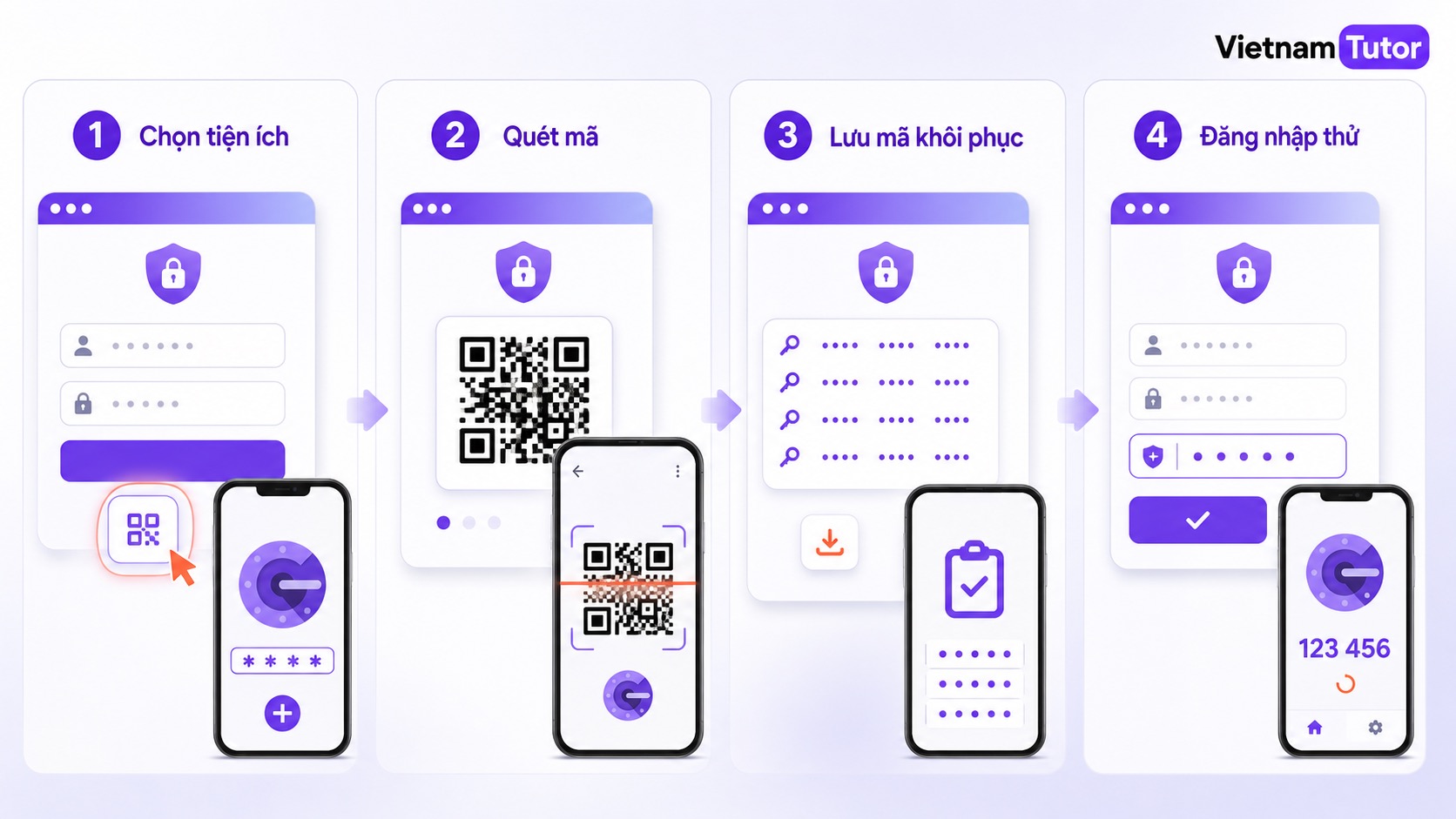
Hãy bật 2FA trước cho các Administrator, lưu recovery code ở nơi an toàn và thử đăng nhập bằng một trình duyệt riêng trước khi áp dụng diện rộng. WordPress hiện yêu cầu plugin bên thứ ba để thêm 2FA; plugin WP 2FA hỗ trợ áp dụng theo role người dùng.[4][5]
Luồng triển khai an toàn có thể đi theo năm bước sau:
- Chọn một plugin 2FA được duy trì, tương thích với phiên bản WordPress và luồng đăng nhập hiện có.
- Bật 2FA cho một tài khoản quản trị phụ trước, không thử trực tiếp trên account owner duy nhất.
- Dùng ứng dụng xác thực tạo mã một lần và lưu recovery code trong password manager hoặc kho bí mật của doanh nghiệp.
- Đăng xuất rồi đăng nhập thử bằng cửa sổ ẩn danh để xác nhận mã, recovery code và email thông báo hoạt động đúng.
- Áp dụng cho các Administrator, sau đó mới cân nhắc Editor hoặc các role theo rủi ro thực tế.
Mật khẩu vẫn quan trọng. WordPress khuyến nghị mật khẩu dài, ngẫu nhiên và không tái sử dụng; password manager giúp đội ngũ tránh việc đặt mật khẩu dễ đoán chỉ vì khó nhớ.[4] Nếu một nhân sự lưu recovery code trong hộp thư dùng chung, lớp 2FA đó cũng yếu đi. Hãy coi recovery code như chìa khóa dự phòng của phòng máy.
Quy trình cấp và thu hồi quyền truy cập nên có những gì?
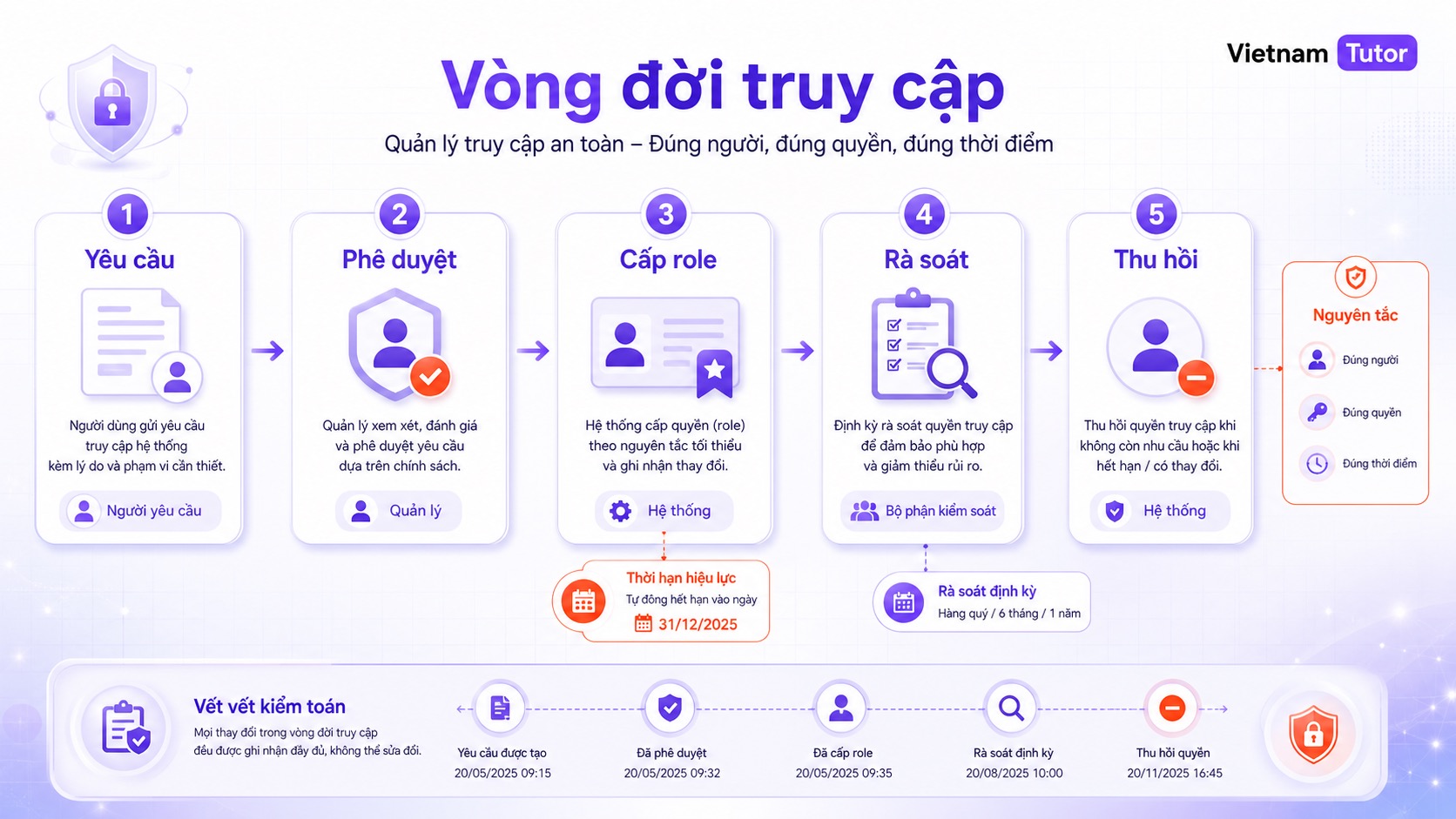
Quyền truy cập cần có người yêu cầu, người duyệt, thời hạn và bước xác nhận khi thu hồi. Nếu chỉ “thêm user khi cần”, website sẽ tích lũy các account không còn chủ sở hữu rõ ràng.
Khi cấp access, hãy ghi tối thiểu: tên người nhận, email công việc, lý do, role, ngày hết hạn nếu là cộng tác viên, và người duyệt. Không gửi mật khẩu qua chat nhóm; thay vào đó hãy gửi lời mời tạo mật khẩu riêng hoặc dùng kênh bí mật đã được phê duyệt.
Khi thu hồi access, kiểm tra cả ownership của bài viết. Màn hình Users của WordPress cho phép xóa user và gán lại nội dung cho một user khác, nhờ đó bạn không vô tình mất bài viết của người đã rời dự án.[6] Với vendor bên ngoài, cách an toàn hơn thường là hạ role hoặc vô hiệu hóa ngay, kiểm tra các phiên đăng nhập và xóa hẳn sau khi xác nhận bàn giao.
Bạn đang đọc bài viết thuộc chuyên mục Bảo mật website của VietnamTutor — nơi mình chia sẻ cách vận hành website, AI automation và marketing workflow dựa trên rủi ro thực tế của doanh nghiệp.
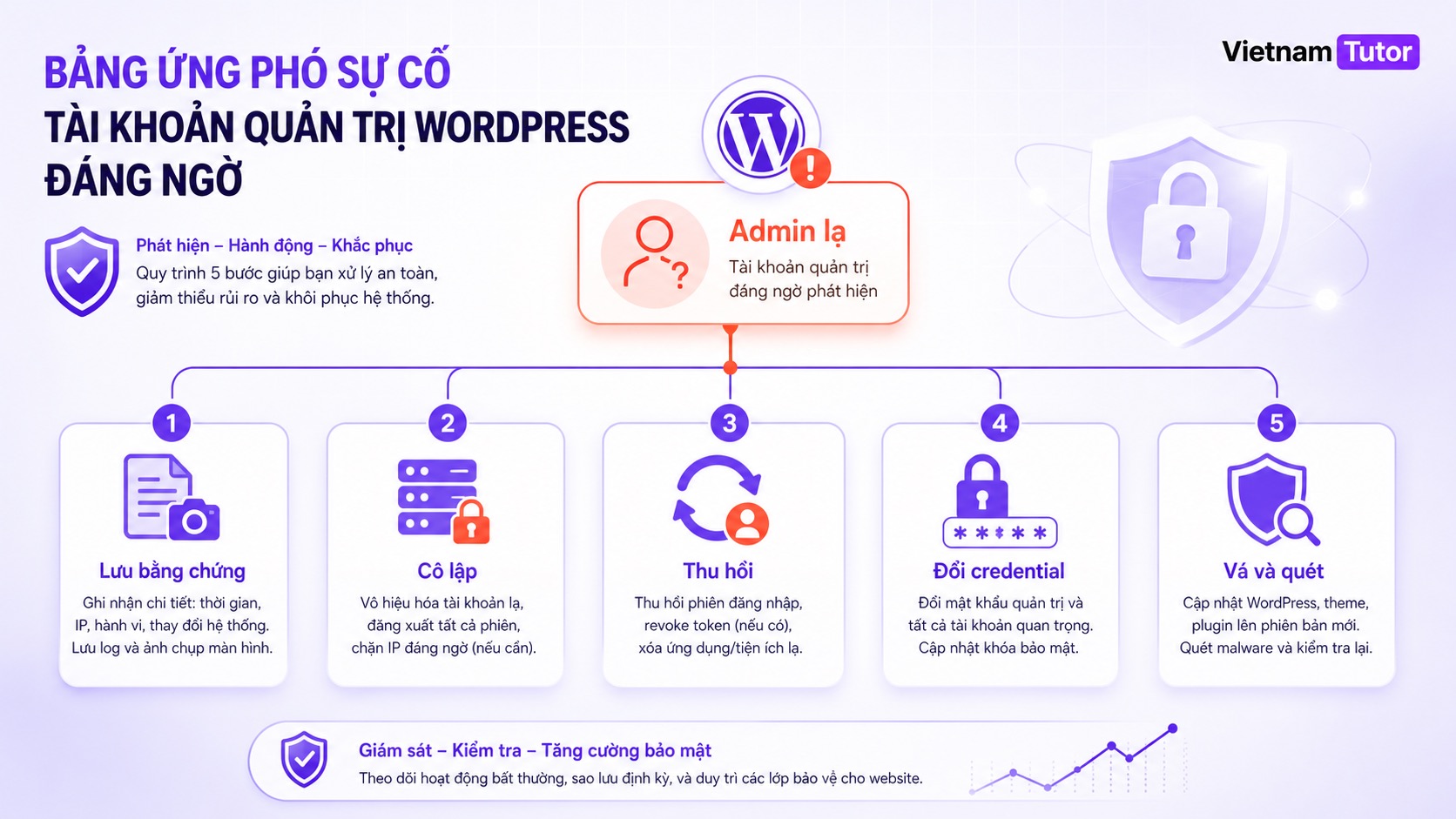
Phát hiện admin lạ: xử lý trong giờ đầu ra sao?
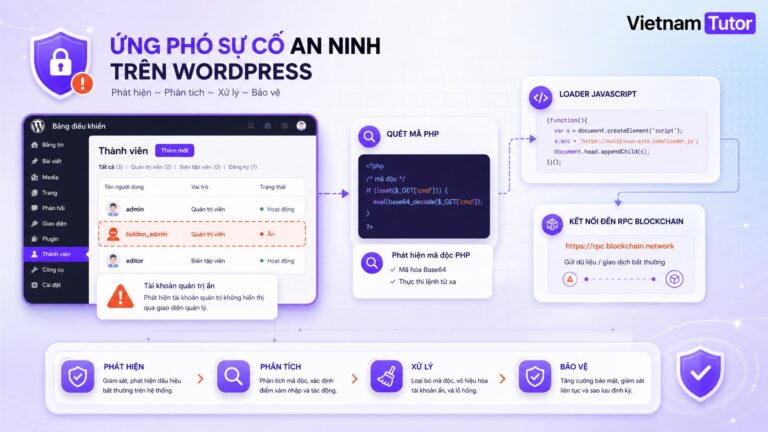
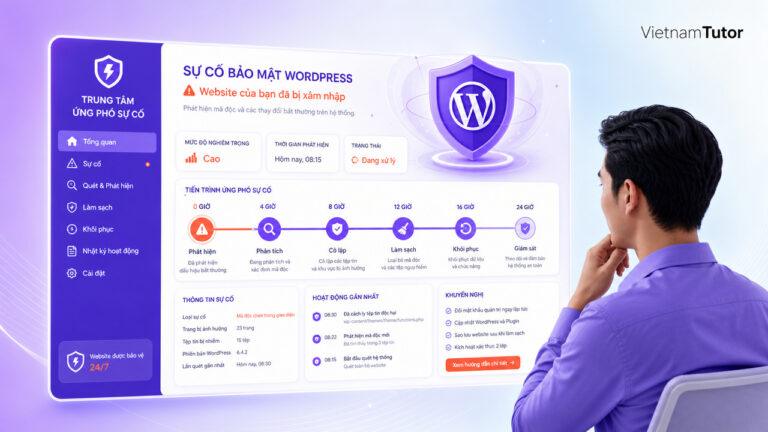
Nếu thấy administrator không rõ nguồn gốc, hãy coi đây là dấu hiệu cần điều tra chứ không chỉ là một user thừa. Mục tiêu trong giờ đầu là chặn tác động tiếp diễn, giữ bằng chứng và khôi phục quyền kiểm soát có trật tự.
- Ghi lại username, email, role, thời điểm phát hiện, ảnh màn hình và log có sẵn. Đừng xóa ngay khi chưa lưu bằng chứng.
- Liên hệ hosting hoặc đội kỹ thuật để cô lập thay đổi rủi ro nếu có dấu hiệu website đang bị khai thác.
- Dùng một tài khoản quản trị tin cậy để vô hiệu hóa hoặc hạ quyền account lạ sau khi đã lưu thông tin.
- Đổi mật khẩu tất cả Administrator, kiểm tra email khôi phục, 2FA, application password và các API credential liên quan.
- Update WordPress core, plugin, theme; sau đó quét malware, rà plugin lạ, file thay đổi và log đăng nhập.
- Kiểm tra backup sạch và theo dõi tái xuất trong các ngày tiếp theo. Nếu không đủ năng lực điều tra, hãy dùng hỗ trợ chuyên môn.
Đừng kết luận rằng việc xóa user lạ đã làm website sạch. Một account admin có thể chỉ là hậu quả nhìn thấy được của lỗ hổng, credential bị lộ hoặc backdoor khác. Bài quy trình xử lý website bị hack trong 24 giờ đầu sẽ giúp bạn mở rộng bước cô lập, lưu chứng cứ và khôi phục an toàn.
Checklist bảo mật tài khoản quản trị WordPress hàng tháng
Một lần mỗi tháng, hãy rà toàn bộ tài khoản có quyền cao và đối chiếu chúng với danh sách người đang làm việc trên website. Việc này ngắn hơn nhiều so với một đợt xử lý incident và dễ giao trách nhiệm rõ ràng.
- Đối chiếu toàn bộ Administrator với danh sách owner, kỹ thuật và vendor đang hoạt động.
- Kiểm tra 2FA đã bật cho từng Administrator và recovery code đang được lưu ở nơi phù hợp.
- Rà role của Editor, Author, Contributor; hạ quyền nếu công việc đã thay đổi.
- Xóa hoặc vô hiệu hóa tài khoản nhân sự, agency, freelancer đã kết thúc hợp tác.
- Kiểm tra update core, plugin và theme; 2FA không thay thế bản vá.
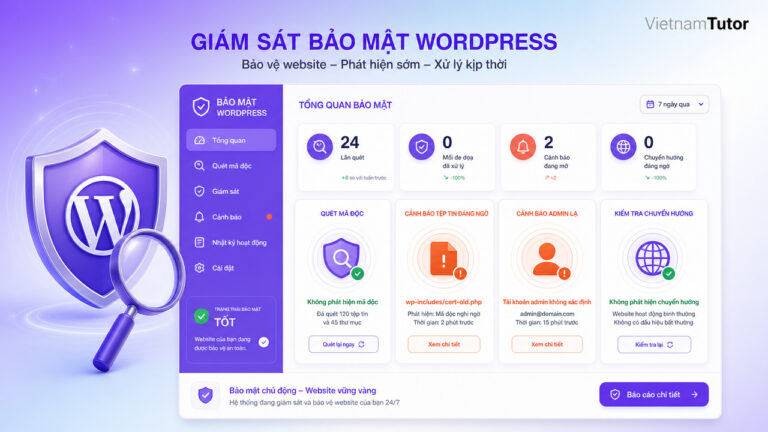
- Xem log đăng nhập, thông báo reset mật khẩu và thay đổi role bất thường nếu hệ thống có lưu log.
- Đảm bảo backup có thể khôi phục và không chỉ tồn tại trên cùng server với website.
Với website có nhiều người cùng vận hành, mình khuyên gắn checklist này vào lịch bàn giao nhân sự và review theo quý. Nếu website đang mở công khai hoặc có nhiều plugin, hãy kết hợp thêm WAF cho WordPress và giám sát malware WordPress để phát hiện rủi ro ở các lớp khác.
Nguồn tham khảo
- [1] WordPress Developer Resources – User Roles and Capabilities
- [2] Wordfence – WP2Shell exploit technical analysis and real attack data, 07/2026
- [3] WordPress Plugin Handbook – Users and principle of least privileges
- [4] WordPress Documentation – Password Best Practices
- [5] WordPress Plugin Directory – WP 2FA
- [6] WordPress Documentation – Users Screen
- [7] Wordfence – Authentication bypass vulnerability in Burst Statistics, 05/2026
Các câu hỏi thường gặp
2FA có đủ để bảo mật tài khoản quản trị WordPress không?
Không. 2FA là lớp bảo vệ đăng nhập quan trọng, nhưng website vẫn cần update core, plugin, theme, mật khẩu mạnh, phân quyền và giám sát dấu hiệu xâm nhập.
Ai nên có quyền Administrator trong WordPress?
Chỉ người chịu trách nhiệm quản trị kỹ thuật hoặc owner cần đổi cấu hình. Người viết và duyệt nội dung thường chỉ cần Editor, Author hoặc Contributor tùy công việc.
Phát hiện tài khoản admin lạ thì có nên xóa ngay?
Hãy lưu thông tin và bằng chứng trước, sau đó cô lập hoặc thu hồi quyền. Việc xóa ngay có thể làm mất dấu vết cần thiết để tìm nguyên nhân xâm nhập.
Có nên dùng chung một tài khoản admin cho cả đội không?
Không nên. Mỗi người cần account riêng để có thể áp dụng 2FA, thu hồi quyền khi nghỉ việc và truy vết thao tác khi có sự cố.
Khi nhân sự nghỉ việc, nên hạ quyền hay xóa user WordPress?
Hãy vô hiệu hóa hoặc hạ quyền ngay, kiểm tra nội dung do user sở hữu, rồi xóa sau khi đã gán lại bài viết và hoàn tất bàn giao.
Tôi nên kiểm tra tài khoản quản trị WordPress bao lâu một lần?
Với website doanh nghiệp, kiểm tra hàng tháng và mỗi lần có thay đổi nhân sự hoặc vendor là một nhịp thực tế. Website có rủi ro cao nên theo dõi log thường xuyên hơn.
Kết luận: biến quyền admin thành thứ được quản lý
Bảo mật tài khoản quản trị WordPress hiệu quả nhất khi bạn biết chính xác ai có quyền cao, vì sao họ cần quyền đó và lúc nào quyền phải bị thu hồi. Bật 2FA ngay cho Administrator là điểm bắt đầu tốt, nhưng đừng dừng ở đó.
Hãy chọn một ngày trong tháng để rà user, update và backup. Nếu bạn đang thấy account lạ, thay đổi role bất thường hoặc dấu hiệu website bị khai thác, ưu tiên xử lý theo quy trình sự cố thay vì chỉ đổi mật khẩu. Bạn có câu hỏi về cách phân quyền cho đội ngũ của mình? Để lại bình luận nhé!