Để quản lý và phát triển website WordPress, việc đầu tiên bạn cần làm là truy cập vào khu vực quản trị. Đây là nơi bạn có thể kiểm soát mọi khía cạnh của trang web, từ nội dung đến giao diện và các tính năng bảo mật.
Hướng dẫn này sẽ chỉ cho bạn cách đăng nhập WordPress một cách nhanh chóng, an toàn và hiệu quả, giúp bạn dễ dàng làm chủ website của mình. Việc nắm vững quy trình này là nền tảng quan trọng cho mọi hoạt động quản lý và phát triển sau này.
Hướng dẫn đăng nhập khu vực quản trị WordPress
Khu vực quản trị (Admin) của WordPress chính là trung tâm điều khiển website của bạn. Từ đây, bạn có thể thực hiện mọi thao tác cần thiết để duy trì và phát triển trang web.
Các chức năng chính bao gồm tùy chỉnh giao diện, quản lý nội dung (bài viết, trang, bình luận), cài đặt và cập nhật các plugin hữu ích, quản lý người dùng, và cấu hình các cài đặt quan trọng khác. Nói cách khác, khu vực này là bộ não vận hành website của bạn.
Hãy cùng khám phá cách truy cập khu vực quan trọng này, nơi bạn có thể quản lý mọi thứ từ bài đăng mới cho đến các thiết lập bảo mật cấp cao.
Truy cập trang đăng nhập WordPress
Để bắt đầu quá trình đăng nhập vào khu vực quản trị WordPress, bạn cần biết địa chỉ chính xác của trang đăng nhập.
Tìm đường dẫn đăng nhập mặc định
Hãy mở trình duyệt web của bạn và nhập đường dẫn sau vào thanh địa chỉ: https://website.com/wp-admin. Đừng quên thay thế website.com bằng tên miền chính xác của trang web bạn. Đây là địa chỉ mặc định mà WordPress sử dụng cho trang đăng nhập quản trị, thường sẽ chuyển hướng bạn đến trang wp-login.php.
Ngoài ra, bạn cũng có thể trực tiếp sử dụng https://website.com/wp-login.php để truy cập trang đăng nhập. Cả hai đường dẫn này đều dẫn đến cùng một giao diện để bạn nhập thông tin tài khoản.
Để thuận tiện cho việc truy cập sau này, bạn nên lưu lại (bookmark) đường dẫn đăng nhập của mình. Điều này đặc biệt hữu ích nếu website của bạn sử dụng một đường dẫn đăng nhập tùy chỉnh để tăng cường bảo mật.
Điền thông tin tài khoản đăng nhập
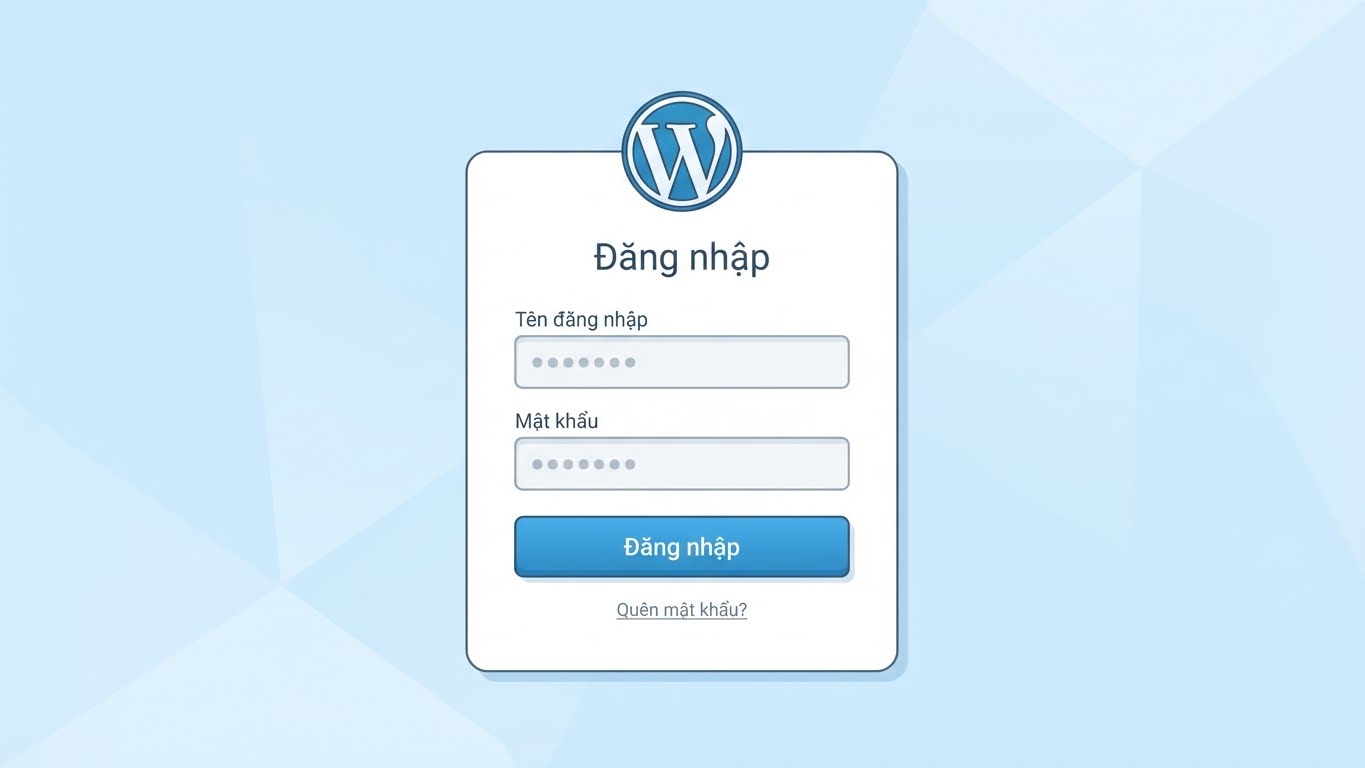
Khi trang đăng nhập hiện ra, bạn sẽ thấy hai trường chính cần điền thông tin:
- Tên đăng nhập (Username): Sử dụng tên đăng nhập quản trị của bạn (ví dụ:
site_admin). Hãy đảm bảo bạn nhập chính xác tên đăng nhập đã được tạo khi cài đặt WordPress. - Mật khẩu (Password): Nhập mật khẩu tương ứng với tài khoản của bạn (ví dụ:
site_password). Mật khẩu cần được nhập cẩn thận, phân biệt chữ hoa, chữ thường.
Bạn cũng có thể thấy tùy chọn “Remember Me” (Ghi nhớ tôi). Nếu bạn chọn tùy chọn này, trình duyệt sẽ lưu thông tin đăng nhập của bạn trong một khoảng thời gian nhất định, giúp bạn không cần nhập lại mật khẩu mỗi lần truy cập. Tuy nhiên, hãy cân nhắc khi sử dụng tùy chọn này trên các thiết bị công cộng hoặc không an toàn.
Sau khi điền đầy đủ thông tin vào cả hai trường, hãy nhấn nút "Log In" (Đăng nhập) để truy cập bảng điều khiển WordPress chính của bạn.
Xử lý các vấn đề thường gặp khi đăng nhập
Đôi khi, bạn có thể gặp phải một số vấn đề nhỏ trong quá trình đăng nhập, khiến bạn không thể truy cập khu vực quản trị. Dưới đây là cách khắc phục chúng một cách hiệu quả.
Quên mật khẩu WordPress?
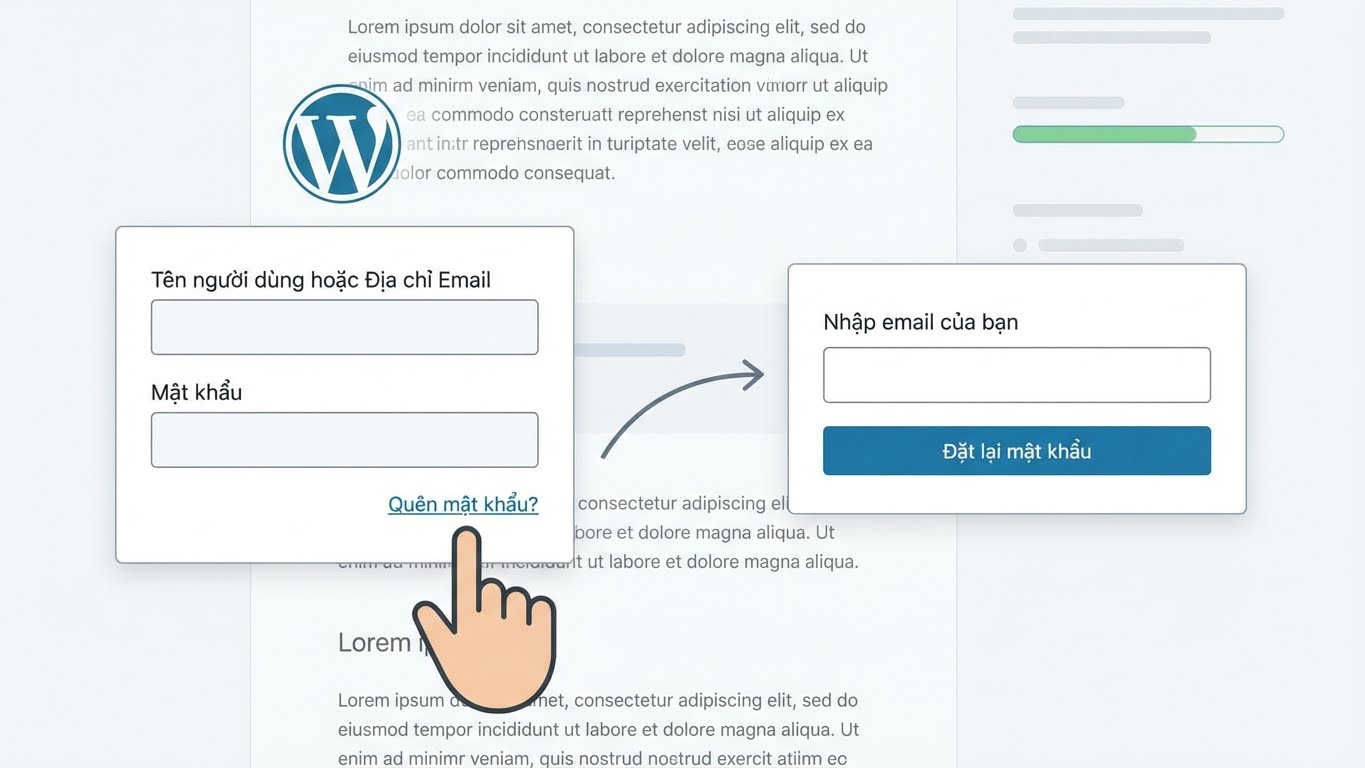
Lỡ quên mật khẩu tài khoản quản trị của mình? Đừng lo lắng! Đây là một vấn đề khá phổ biến và WordPress đã có sẵn cơ chế để giúp bạn. Ngay bên dưới các trường đăng nhập, bạn sẽ tìm thấy liên kết "Lost your password?" (Đã quên mật khẩu?).
Chỉ cần nhấp vào liên kết này, sau đó nhập địa chỉ email đã đăng ký với tài khoản quản trị của bạn hoặc tên đăng nhập của bạn. Hệ thống WordPress sẽ gửi một email chứa hướng dẫn chi tiết và một liên kết để bạn thiết lập lại mật khẩu mới một cách an toàn. Hãy kiểm tra cả thư mục spam nếu bạn không thấy email trong hộp thư đến.
Khắc phục lỗi "Invalid username or password"
Bạn gặp lỗi "Invalid username or password" khi cố gắng đăng nhập? Đây là lỗi phổ biến nhất và thường chỉ ra rằng bạn đã gõ nhầm tên đăng nhập hoặc mật khẩu. Hãy kiểm tra lại cẩn thận cả tên đăng nhập và mật khẩu một lần nữa, đảm bảo không có lỗi chính tả hay bật/tắt Caps Lock.
Ngoài ra, hãy xem xét các yếu tố như trình duyệt tự động điền (autofill) có thể đã lưu sai thông tin, hoặc bạn đang cố gắng đăng nhập bằng một tài khoản khác. Đôi khi, việc chuyển đổi bố cục bàn phím cũng có thể gây ra lỗi này. Hãy thử nhập lại thủ công mà không dựa vào autofill.
Nếu đã kiểm tra kỹ mà vẫn không thành công, giải pháp nhanh nhất và an toàn nhất là sử dụng ngay tùy chọn "Quên mật khẩu" mà chúng tôi đã hướng dẫn ở trên để đặt lại mật khẩu mới. Điều này sẽ loại bỏ mọi nghi ngờ về việc nhập sai mật khẩu.
Bảo vệ tài khoản quản trị WordPress của bạn
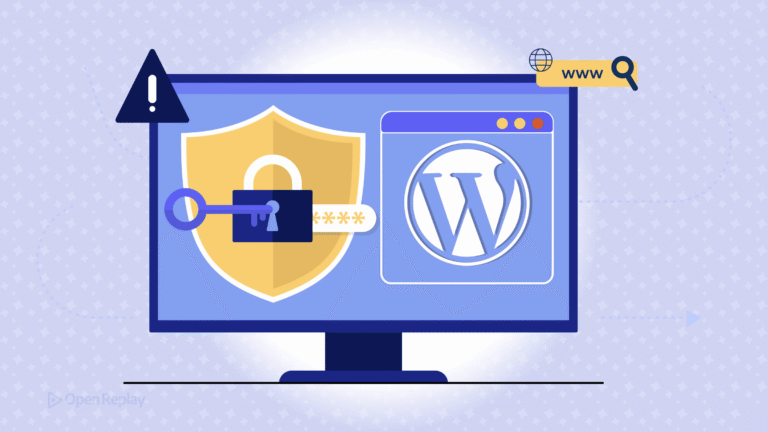
Việc bảo mật tài khoản quản trị WordPress là cực kỳ quan trọng để bảo vệ website của bạn khỏi các mối đe dọa an ninh mạng. Một tài khoản quản trị bị xâm nhập có thể dẫn đến việc mất quyền kiểm soát website, bị chèn mã độc hoặc mất dữ liệu. Dưới đây là một số biện pháp bạn nên áp dụng để tăng cường bảo mật.
Tạo mật khẩu mạnh và duy nhất
Để bảo vệ tài khoản quản trị của mình khỏi các mối đe dọa như tấn công brute-force, hãy luôn ưu tiên sử dụng mật khẩu thật mạnh. Mật khẩu nên kết hợp nhiều loại ký tự: chữ cái (cả chữ hoa và chữ thường), số và ký tự đặc biệt. Độ dài tối thiểu được khuyến nghị là 12-16 ký tự.
Tránh sử dụng các thông tin dễ đoán như ngày sinh, tên riêng, hoặc các chuỗi ký tự đơn giản như “123456” hay “password”. Một mật khẩu mạnh sẽ là hàng rào phòng thủ đầu tiên và hiệu quả nhất. Hãy cân nhắc sử dụng các trình quản lý mật khẩu (password manager) để tạo và lưu trữ mật khẩu phức tạp một cách an toàn.
Kích hoạt xác thực hai yếu tố (2FA)
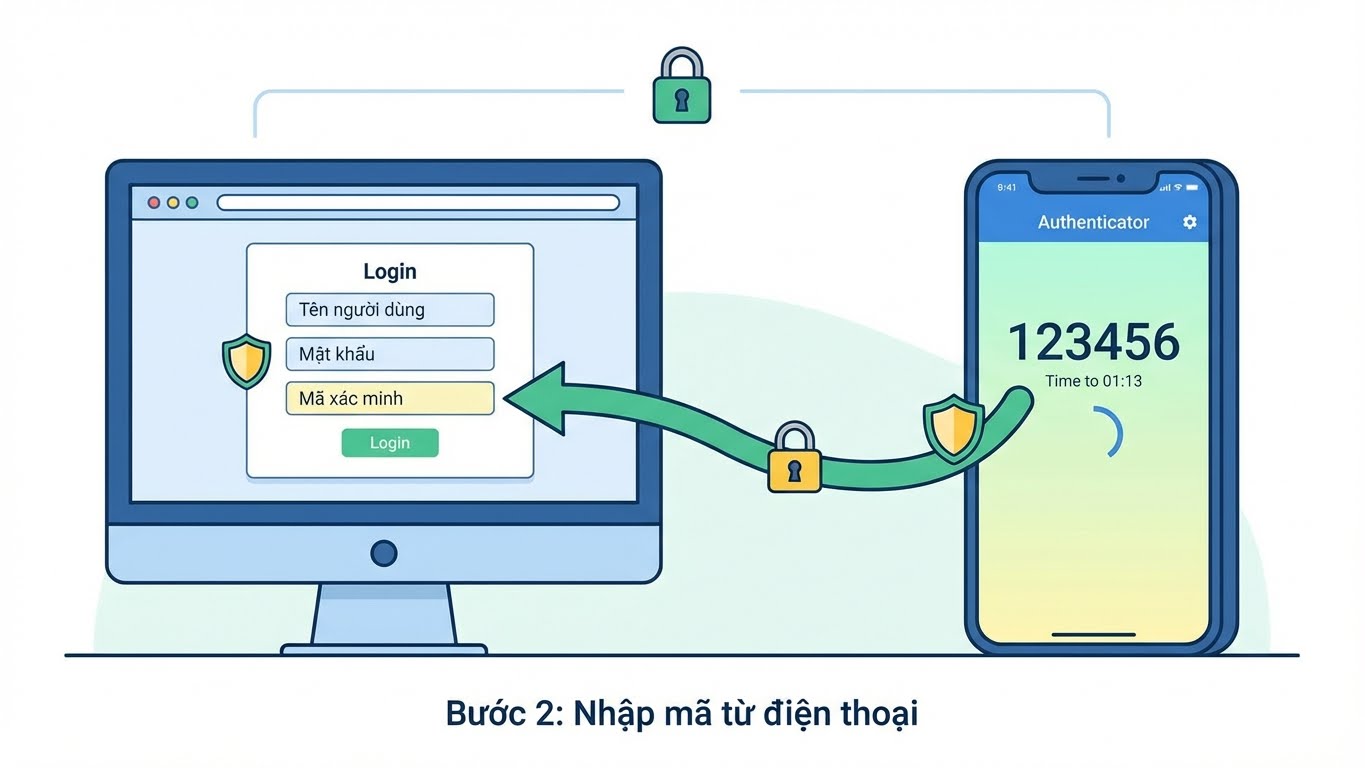
Việc kích hoạt xác thực hai yếu tố (2FA) là một bước cực kỳ quan trọng giúp tăng cường đáng kể lớp bảo mật cho website của bạn. 2FA yêu cầu một mã xác minh thứ hai (thường được gửi đến điện thoại của bạn) ngoài mật khẩu, làm cho việc truy cập trái phép trở nên khó khăn hơn rất nhiều, ngay cả khi mật khẩu của bạn bị lộ.
Khi 2FA được bật, sau khi nhập tên đăng nhập và mật khẩu, bạn sẽ được yêu cầu nhập thêm một mã xác minh. Mã này có thể được tạo bởi một ứng dụng xác thực (như Google Authenticator, Authy), gửi qua SMS đến điện thoại của bạn, hoặc thông qua khóa bảo mật phần cứng.
Biện pháp này tạo ra một lớp bảo vệ bổ sung, đảm bảo rằng chỉ người có quyền truy cập vào thiết bị thứ hai của bạn mới có thể đăng nhập, ngay cả khi kẻ tấn công đã biết mật khẩu của bạn.
Giới hạn số lần đăng nhập
Một biện pháp bảo mật hiệu quả khác là giới hạn số lần đăng nhập thất bại. Các cuộc tấn công brute-force thường thử hàng ngàn mật khẩu khác nhau trong một thời gian ngắn. Bằng cách giới hạn số lần thử đăng nhập, bạn có thể ngăn chặn những cuộc tấn công này.
Khi vượt quá số lần thử cho phép (ví dụ: 3 hoặc 5 lần), tài khoản hoặc địa chỉ IP của kẻ tấn công sẽ bị khóa tạm thời hoặc vĩnh viễn. Bạn có thể dễ dàng triển khai tính năng này thông qua các plugin bảo mật WordPress chuyên dụng.
Luôn cập nhật WordPress và các thành phần
Việc giữ cho WordPress, các theme và plugin của bạn luôn được cập nhật lên phiên bản mới nhất là cực kỳ quan trọng đối với bảo mật. Các bản cập nhật thường bao gồm các bản vá lỗi bảo mật quan trọng, giúp khắc phục các lỗ hổng mà kẻ tấn công có thể lợi dụng.
Bỏ qua các bản cập nhật có thể khiến website của bạn dễ bị tấn công. Hãy thường xuyên kiểm tra và thực hiện cập nhật ngay khi có phiên bản mới để đảm bảo website của bạn luôn được bảo vệ tốt nhất.
Kết luận
Đăng nhập vào khu vực quản trị WordPress là cánh cửa đầu tiên mở ra thế giới quản lý và phát triển website của bạn. Việc nắm vững quy trình này là bước cơ bản nhưng thiết yếu đối với mọi chủ sở hữu website.
Hy vọng những hướng dẫn chi tiết này đã giúp bạn truy cập thành công một cách suôn sẻ và thuận tiện. Bên cạnh việc biết cách đăng nhập, việc áp dụng các biện pháp bảo mật như sử dụng mật khẩu mạnh, kích hoạt 2FA, và giới hạn số lần đăng nhập cũng quan trọng không kém để giữ cho website của bạn an toàn.
Việc nắm vững cách đăng nhập WordPress và các biện pháp bảo mật sẽ giúp bạn duy trì một website an toàn và hiệu quả. Nếu có bất kỳ khó khăn nào hay cần thêm sự hỗ trợ, đừng ngần ngại tìm kiếm sự giúp đỡ từ cộng đồng WordPress hoặc nhà cung cấp dịch vụ hosting của bạn. Chúc bạn thành công trong việc quản lý và phát triển website của mình!
Các câu hỏi thường gặp về đăng nhập WordPress
Tôi gặp lỗi "Invalid username or password" khi đăng nhập WordPress, phải làm sao?
Lỗi này thường xảy ra khi bạn nhập sai tên đăng nhập hoặc mật khẩu. Hãy kiểm tra lại cẩn thận các ký tự, đảm bảo không có lỗi chính tả hoặc bật Caps Lock. Đồng thời, hãy kiểm tra xem trình duyệt có tự động điền sai thông tin hay không. Nếu vẫn không thành công, hãy sử dụng chức năng "Lost your password?" (Quên mật khẩu?) trên trang đăng nhập để đặt lại mật khẩu mới, đây là cách hiệu quả nhất để giải quyết vấn đề này.
Làm cách nào để bảo vệ tài khoản quản trị WordPress của tôi khỏi các mối đe dọa?
Để tăng cường bảo mật cho tài khoản quản trị WordPress, bạn nên sử dụng mật khẩu mạnh, duy nhất, kết hợp nhiều loại ký tự (chữ hoa, chữ thường, số, ký tự đặc biệt) và có độ dài tối thiểu 12-16 ký tự. Đồng thời, kích hoạt xác thực hai yếu tố (2FA) là một biện pháp cực kỳ hiệu quả để ngăn chặn truy cập trái phép. Ngoài ra, hãy luôn cập nhật WordPress, các plugin và theme lên phiên bản mới nhất và cân nhắc giới hạn số lần đăng nhập.
Tôi có thể thay đổi đường dẫn đăng nhập WordPress mặc định không?
Có, bạn hoàn toàn có thể thay đổi đường dẫn đăng nhập WordPress mặc định (/wp-admin hoặc /wp-login.php) để tăng cường bảo mật và giảm thiểu các cuộc tấn công Brute-force. Việc này giúp ẩn trang đăng nhập khỏi những kẻ tấn công tự động. Bạn có thể thực hiện điều này một cách dễ dàng bằng cách sử dụng các plugin bảo mật chuyên dụng như WPS Hide Login hoặc Solid Security (trước đây là iThemes Security), hoặc thông qua việc chỉnh sửa tệp .htaccess.