Tóm tắt nhanh
- WordPress chậm không phải lỗi của nền tảng — mà do cách bạn cấu hình hosting, theme, plugin và caching.
- Nâng cấp lên PHP 8.5 có thể cải thiện tốc độ xử lý đến 33% so với PHP 8.4 cho WooCommerce [1].
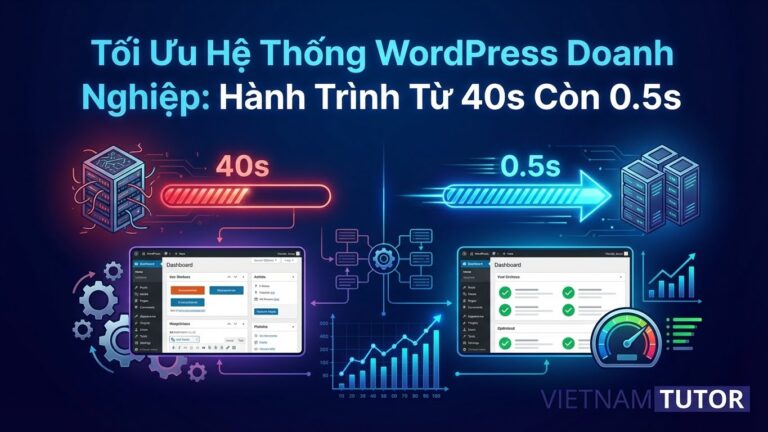
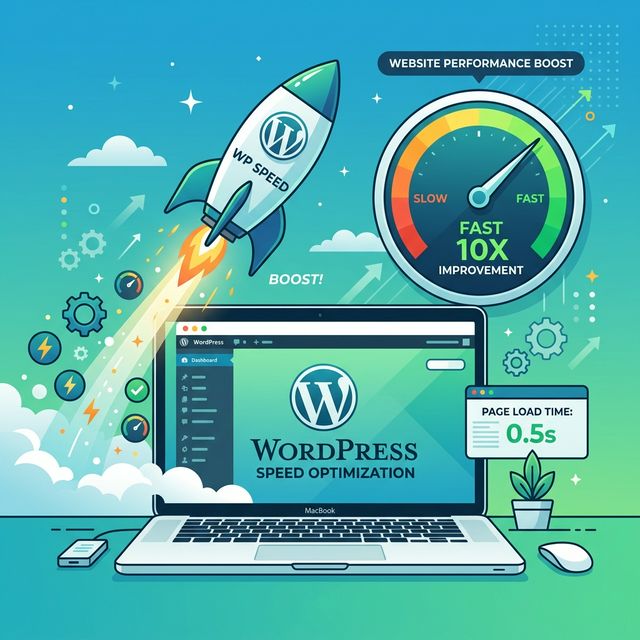
- Kết hợp 10 bước trong bài này: hosting chất lượng, caching đa tầng, CDN, tối ưu ảnh, code, database — bạn hoàn toàn có thể đạt tốc độ nhanh gấp 10 lần.
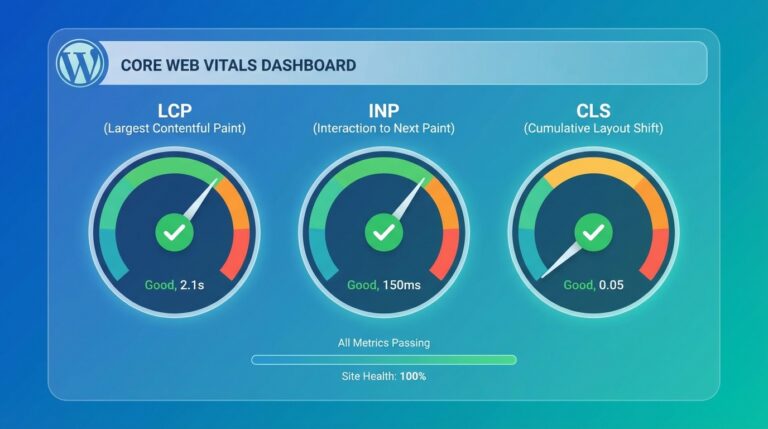
- Core Web Vitals (LCP < 2.5s, INP < 200ms, CLS < 0.1) là thước đo chính xác nhất cho hiệu năng WordPress 2026.
- Speculative Loading — tính năng mới từ WordPress 6.8+ — giúp trang tiếp theo load gần như tức thì.
Bạn có bao giờ mở một website WordPress và cảm thấy… chờ đợi mãi không xong? Bạn không phải người duy nhất đâu! Theo nhiều khảo sát, 53% người dùng mobile rời khỏi trang nếu load quá 3 giây [2]. Và Google ngày càng ưu tiên tốc độ khi xếp hạng.
Nhưng đừng lo — WordPress hoàn toàn có thể chạy nhanh gấp 10 lần hiện tại, nếu bạn biết cách tối ưu đúng chỗ. Mình đã tổng hợp 10 bước thực chiến giúp bạn biến website WordPress “ì ạch” thành “tên lửa” trong năm 2026. Cùng bắt đầu nhé!
Tại sao WordPress của bạn lại chậm?
WordPress chậm không phải lỗi bản thân nền tảng — mà là do cách bạn cấu hình server, theme, plugin và cách quản lý nội dung. Đây là nguyên nhân phổ biến nhất khiến website WordPress chạy chậm.
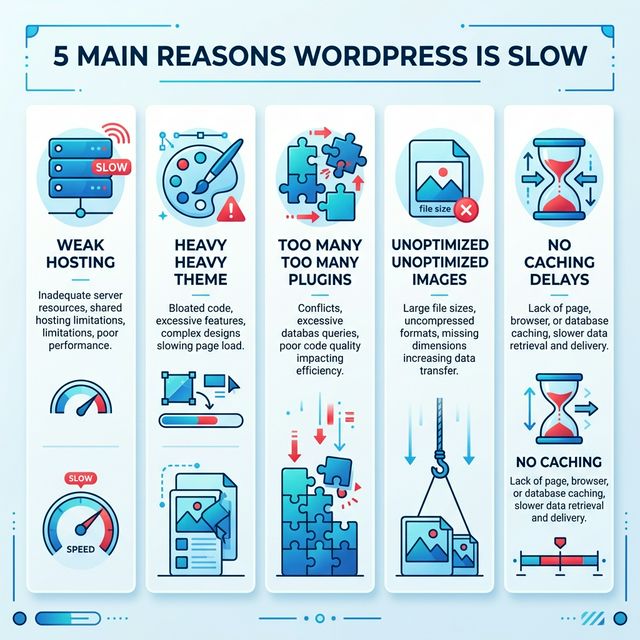
Cụ thể, có 5 “thủ phạm” chính:
- Hosting yếu: Shared hosting với tài nguyên hạn chế là nguyên nhân số 1. Server phản hồi chậm thì dù tối ưu gì cũng không cải thiện đáng kể.
- Theme nặng: Nhiều theme đa năng (multipurpose) có kích thước 5-10MB JavaScript và CSS — phần lớn bạn không dùng đến.
- Plugin quá nhiều: Mỗi plugin thêm một lớp code, queries database và HTTP requests. Trang web có 40-50 plugin thì chắc chắn sẽ chậm.
- Ảnh chưa tối ưu: Ảnh chiếm 50-80% dung lượng trang. Upload ảnh 5MB gốc mà không nén thì tốc độ chỉ có thể “rùa bò”.
- Không có caching: Mỗi lượt truy cập đều phải chạy PHP, query database, render HTML — lặp đi lặp lại một công việc không cần thiết.
Tin tốt là: tất cả đều có giải pháp. Hãy cùng đi qua từng bước nhé!
Bước 1: Chọn hosting hiệu năng cao
Hosting là nền móng của mọi website — nếu nền yếu thì dù xây gì cũng lung lay. Nâng cấp hosting là bước đầu tiên và mang lại hiệu quả rõ rệt nhất khi tăng tốc WordPress.
Trong năm 2026, bạn nên chọn hosting có các tiêu chí sau:
- Web server: LiteSpeed hoặc NGINX (nhanh hơn Apache đáng kể)
- Ổ cứng: NVMe SSD (nhanh gấp 6-10 lần so với SSD SATA thông thường)
- PHP: Hỗ trợ PHP 8.4+ (tốt nhất là PHP 8.5)
- RAM: Tối thiểu 2GB cho site có traffic trung bình
- Object cache: Redis hoặc Memcached tích hợp sẵn
- HTTP/3: Giao thức mới nhất cho tốc độ kết nối vượt trội [3]
Mình khuyên bạn nên ưu tiên Managed WordPress Hosting (Cloudways, Kinsta, Runcloud) hoặc VPS tự quản nếu bạn có kỹ năng kỹ thuật. Shared hosting giá rẻ 30-50k/tháng nghe hấp dẫn, nhưng TTFB (Time to First Byte) thường > 800ms — chậm gấp 4 lần so với mức đề xuất của Google.
Cùng xem nhé — bảng so sánh nhanh:
| Loại hosting | TTFB trung bình | Giá tham khảo (VPS/Managed) | Phù hợp |
|---|---|---|---|
| Shared Hosting | 600-1500ms | 50-200k/tháng | Blog cá nhân nhỏ |
| VPS (tự quản) | 100-300ms | 200-500k/tháng | Website trung bình, dev có kỹ năng |
| Managed WP Hosting | 80-200ms | 500k-2tr/tháng | Business, agency, eCommerce |
| Cloud/Edge Hosting | 50-150ms | 1-5tr/tháng | Website có traffic toàn cầu |
Bước 2: Nâng cấp PHP lên phiên bản mới nhất
Nâng cấp từ PHP 7.x lên PHP 8.x có thể tăng tốc xử lý lên đến 47%, và PHP 8.5 hiện là phiên bản nhanh nhất cho WordPress năm 2026.
Theo benchmark từ Kinsta, sự khác biệt giữa các phiên bản PHP khá ấn tượng [4]:
- PHP 7.4 → PHP 8.4: Cải thiện khoảng 6.6% số requests/giây
- PHP 8.4 → PHP 8.5: WooCommerce xử lý nhanh hơn khoảng 33% requests/giây
- PHP 8.3 → PHP 8.4: Cải thiện 1-3% cho WordPress mặc định — nhưng đáng kể hơn cho site phức tạp
Cách kiểm tra phiên bản PHP hiện tại:
// Tạo file phpinfo.php trong thư mục gốc WordPress
<?php phpinfo(); ?>

// Hoặc kiểm tra trong WP Admin → Tools → Site Health → Info → Server
// PHP Version: 8.x.x
Lưu ý quan trọng: trước khi nâng cấp PHP, hãy test trên staging trước. Một số plugin/theme cũ có thể không tương thích với PHP 8.5. Bạn có thể tham khảo bài State of WordPress Security 2026 để hiểu thêm về quy trình update an toàn.
Bước 3: Áp dụng caching đa tầng
Caching là cách nhanh nhất để tăng tốc WordPress — biến mỗi trang từ “render động” thành “phục vụ tĩnh”, giảm thời gian load từ 3-5 giây xuống dưới 500ms.
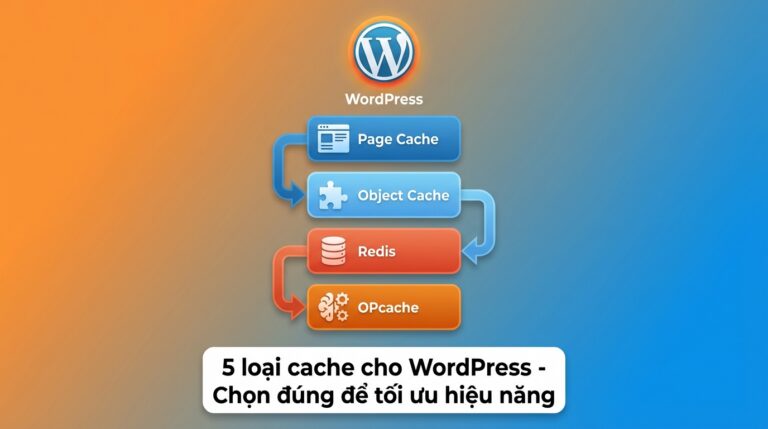
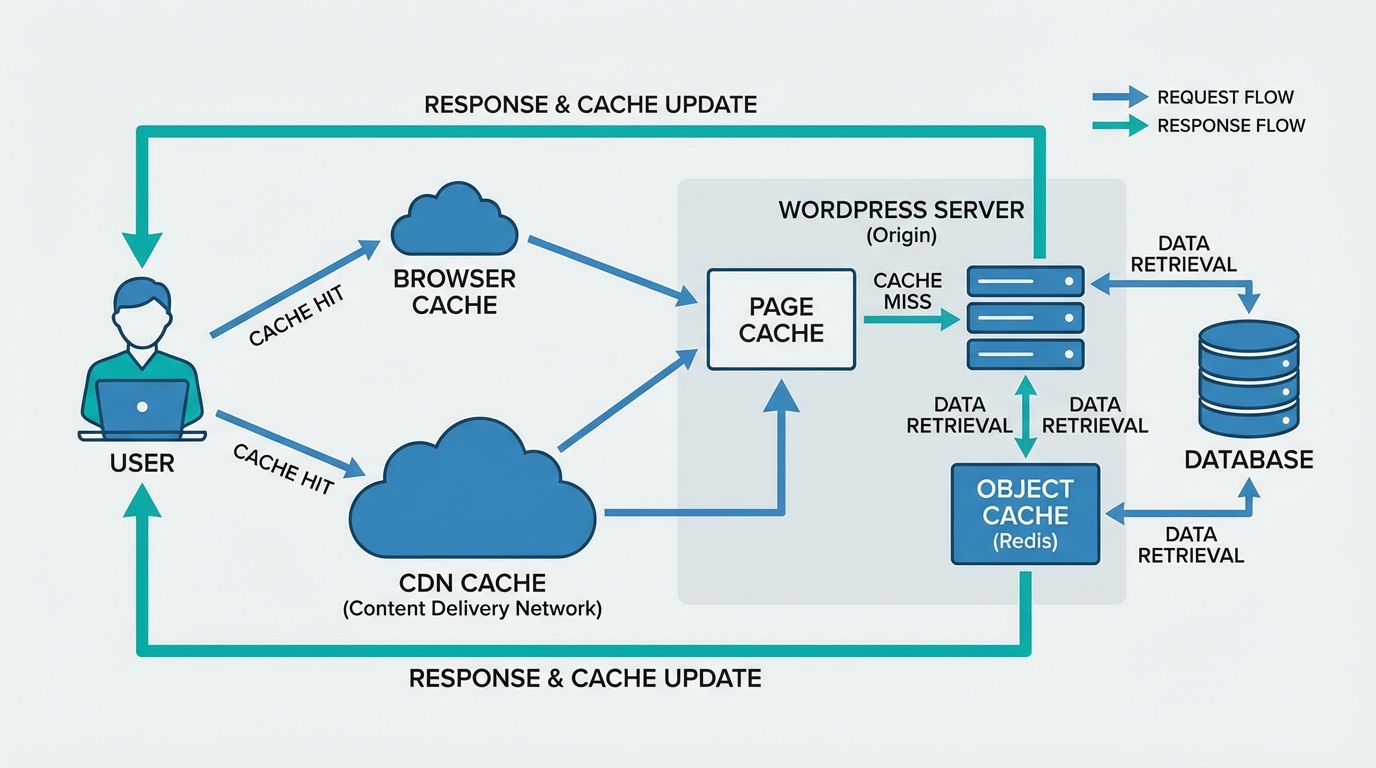
Bạn cần hiểu rằng caching không chỉ có một loại. Hệ thống caching hoàn chỉnh cho WordPress bao gồm 4 tầng:
- Page Cache: Lưu toàn bộ HTML đã render thành file tĩnh. Lượt truy cập sau không cần chạy PHP/MySQL → nhanh gấp 10-50 lần.
- Object Cache (Redis/Memcached): Lưu kết quả query database trong RAM. Đặc biệt quan trọng cho WooCommerce và site có người dùng đăng nhập.
- Browser Cache: Yêu cầu trình duyệt lưu CSS, JS, ảnh vào bộ nhớ cục bộ. Lượt truy cập lặp lại gần như tức thì.
- CDN Cache: Phân phối static assets từ server gần người dùng nhất. Giảm latency cho visitor ở xa.
Mình đã viết chi tiết hơn trong bài WordPress Caching 2026: So Sánh 5 Loại Cache Và Cách Chọn Đúng — bạn nên đọc thêm để chọn plugin và chiến lược phù hợp!
Plugin caching phổ biến nhất 2026:
| Plugin | Giá | Điểm nổi bật |
|---|---|---|
| WP Rocket | ~$59/năm | Dễ dùng nhất, tích hợp preload + delay JS + remove unused CSS |
| LiteSpeed Cache | Miễn phí | Mạnh nhất cho server LiteSpeed, hỗ trợ object cache, CDN tích hợp |
| NitroPack | Từ $21/tháng | Tự động tối ưu mọi thứ, phù hợp cho người không rành kỹ thuật |
| W3 Total Cache | Miễn phí | Nhiều tuỳ chọn nhất nhưng phức tạp khi cấu hình |
Bước 4: Tối ưu hình ảnh với WebP và AVIF
Ảnh chiếm 50-80% tổng dung lượng trang web trung bình, và chuyển sang WebP/AVIF có thể giảm 30-50% kích thước mà không mất chất lượng.
Đây là bước đơn giản nhưng mang lại hiệu quả lớn. Bạn cần làm 4 việc:
- Chuyển sang định dạng hiện đại: AVIF tốt hơn WebP khoảng 30% về nén [5]. Nếu hosting chưa hỗ trợ AVIF, dùng WebP là đủ tốt rồi.
- Nén ảnh: Dùng plugin ShortPixel, Imagify hoặc Smush để tự động nén khi upload.
- Lazy loading: Ảnh chỉ load khi người dùng cuộn đến. WordPress 6.x đã hỗ trợ sẵn
loading="lazy". - Responsive images (srcset): Phục vụ đúng kích thước ảnh cho từng thiết bị — không phục vụ ảnh 1920px cho điện thoại 375px.
Mình khuyên bạn nên dùng ShortPixel — nén từ ảnh lên 80-90% mà mắt thường gần như không phân biệt được. Giá khoảng $4.99/tháng cho 5.000 ảnh — rất hợp lý!
Bước 5: Triển khai CDN toàn cầu
CDN (Content Delivery Network) phân phối nội dung tĩnh từ server gần người dùng nhất, giảm latency từ 500ms xuống dưới 50ms cho visitor ở xa.
Nếu website của bạn có khách truy cập từ nhiều vùng (Hà Nội, TP.HCM, và đặc biệt nước ngoài), CDN là bắt buộc. Không có CDN, mỗi request phải đi từ trình duyệt đến server gốc (thường ở Singapore hoặc Mỹ) — mất 200-500ms chỉ cho khoảng cách vật lý.
Các CDN phổ biến cho WordPress:
- Cloudflare (Free): CDN miễn phí tốt nhất, kèm bảo mật DDoS, SSL, và tối ưu ảnh tự động. Bật “APO for WordPress” ($5/tháng) để cache cả HTML.
- BunnyCDN: Giá rẻ, tốc độ nhanh, nhiều PoP (Point of Presence) ở Đông Nam Á.
- KeyCDN: Pay-as-you-go, phù hợp site traffic thấp đến trung bình.
Bước 6: Tối ưu CSS và JavaScript
CSS và JavaScript chưa tối ưu là nguyên nhân hàng đầu khiến LCP chậm và INP cao — hai chỉ số Core Web Vitals quan trọng nhất.
Bạn cần làm gì?
- Minify: Loại bỏ khoảng trắng, comment và ký tự thừa khỏi file CSS/JS. Giảm kích thước 20-40%.
- Defer/Delay JavaScript: Tải JS không thiết yếu sau khi trang đã render xong. Đặc biệt hiệu quả với analytics, chat widget, social share.
- Remove Unused CSS: Loại bỏ CSS không dùng trên mỗi trang. WP Rocket và Perfmatters hỗ trợ tính năng này.
- Critical CSS: Inline CSS cần thiết cho above-the-fold, còn lại load async.
- Self-host Google Fonts: Thay vì gọi từ fonts.googleapis.com, tải font về hosting để giảm 1-2 DNS lookups.
// Ví dụ: Defer JavaScript trong functions.php
// Thêm thuộc tính defer cho tất cả script
function add_defer_attribute($tag, $handle) {
    // Bỏ qua jQuery core — WordPress cần nó load ngay
    if ('jquery-core' === $handle) {
        return $tag;
    }
    return str_replace(' src', ' defer src', $tag);
}
add_filter('script_loader_tag', 'add_defer_attribute', 10, 2);
Bước 7: Dọn dẹp database thường xuyên
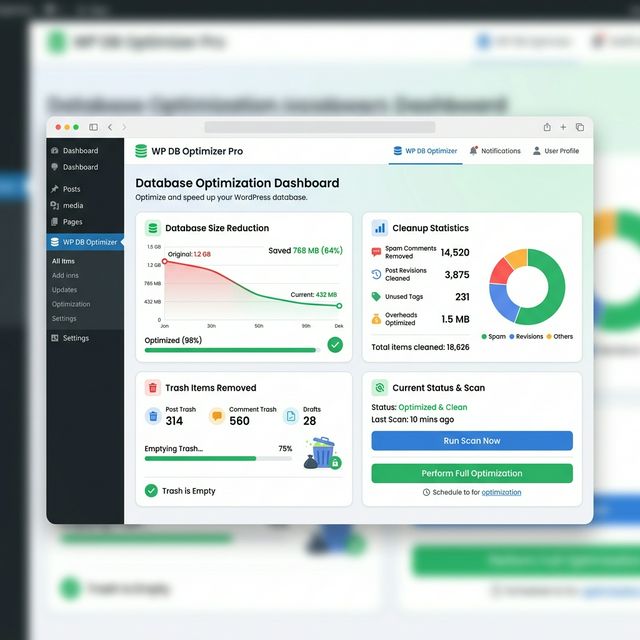
Database WordPress phình to theo thời gian — post revisions, spam comments, expired transients tích luỹ hàng ngàn bản ghi không cần thiết, làm query chậm đi đáng kể.
Một website WordPress 2-3 năm tuổi có thể có:
- 10.000+ post revisions (mặc định WordPress lưu mọi lần chỉnh sửa)
- 50.000+ spam comments chưa xoá
- Hàng ngàn expired transients từ plugin
- Orphaned metadata từ plugin đã gỡ
Giải pháp:
- Plugin WP-Optimize: Tự động dọn dẹp revisions, spam, transients theo lịch
- Giới hạn revisions: Thêm vào
wp-config.php
// Giới hạn chỉ giữ 3 revisions cho mỗi bài viết
define('WP_POST_REVISIONS', 3);

// Hoặc tắt hoàn toàn (cẩn thận — không thể undo)
// define('WP_POST_REVISIONS', false);- Chạy OPTIMIZE TABLE: Hàng tháng optimize bảng MySQL để defragment
Bước 8: Kiểm soát plugin — ít hơn là tốt hơn
Mỗi plugin thêm PHP code, CSS, JavaScript và database queries vào website — nên website với ít plugin hiệu năng tốt sẽ luôn nhanh hơn website cài đầy plugin.
Nguyên tắc vàng:
- Mục tiêu: 15-20 plugin tối đa cho website chuyên nghiệp [6]
- 1 plugin = 1 chức năng: Tránh plugin “all-in-one” nặng nề. Ví dụ: thay vì dùng Jetpack (cả trăm tính năng bạn không dùng), dùng plugin nhỏ chuyên biệt.
- Audit hàng tháng: Gỡ plugin không dùng hoặc thay bằng code snippet trong functions.php
- Selective loading: Dùng Perfmatters hoặc Asset CleanUp để tắt CSS/JS của plugin trên trang không cần thiết
Ví dụ thực tế: Plugin contact form nặng nhưng chỉ dùng trên trang Liên hệ → Tắt CSS/JS của nó trên tất cả trang khác. Kết quả? Giảm 4-6 HTTP requests trên mỗi page view!
Bước 9: Bật Speculative Loading (WordPress 6.8+)
Speculative Loading là tính năng mới trong WordPress 6.8+ sử dụng Speculation Rules API để prefetch hoặc prerender trang tiếp theo trước khi người dùng click — giúp trang load gần như tức thì.
Đây là điều bạn nên biết! Từ WordPress 6.8, tính năng này được tích hợp vào core [7]. Khi người dùng di chuột (hover) lên một link, WordPress tự động:
- Prefetch HTML của trang đích
- Prerender nếu trình duyệt hỗ trợ (Chrome 121+)
- Khi user click → trang đã sẵn sàng, hiển thị gần như ngay lập tức
Kết quả? Trang tiếp theo load trong dưới 100ms — nhanh hơn tốc độ chớp mắt!
Cách bật:
- WordPress 6.8+: Đã bật sẵn mặc định cho theme Block
- Theme Classic: Cài plugin Speculative Loading từ WordPress Performance Team
- Tuỳ chỉnh: Filter
wp_speculation_rules_configurationđể điều chỉnh mức độ (prefetch vs prerender)
Bước 10: Đo lường và tối ưu Core Web Vitals liên tục
Không đo lường thì không thể cải thiện. Core Web Vitals là thước đo chính xác nhất cho hiệu năng website WordPress — và Google đang dùng chúng để xếp hạng.
3 chỉ số bạn cần đạt:
| Chỉ số | Tốt | Cần cải thiện | Kém | Ảnh hưởng |
|---|---|---|---|---|
| LCP (Largest Contentful Paint) | < 2.5s | 2.5-4s | > 4s | Tốc độ load nội dung chính |
| INP (Interaction to Next Paint) | < 200ms | 200-500ms | > 500ms | Phản hồi khi click/tap |
| CLS (Cumulative Layout Shift) | < 0.1 | 0.1-0.25 | > 0.25 | Ổn định layout |
Công cụ đo lường:
- Google PageSpeed Insights: Dữ liệu thực (CrUX) + lab data. Đây là thước đo Google dùng.
- GTmetrix: Phân tích chi tiết waterfall, tìm bottleneck.
- Chrome DevTools → Lighthouse: Test ngay trên trình duyệt.
- WebPageTest: Test từ nhiều địa điểm với nhiều thiết bị.
Bạn có thể đọc thêm bài Core Web Vitals 2026: Cách Đo Và Tối Ưu LCP, INP, CLS Cho WordPress để hiểu chi tiết cách đo và tối ưu từng chỉ số!
Checklist tăng tốc WordPress 10x
Đây là checklist bạn có thể in ra và đánh dấu từng ngày:
| STT | Hành động | Hiệu quả ước tính | Độ khó |
|---|---|---|---|
| 1 | Nâng cấp hosting (VPS/Managed) | 2-5x nhanh hơn | Trung bình |
| 2 | Nâng PHP lên 8.5 | 6-33% tuỳ site | Dễ |
| 3 | Bật page cache + object cache | 5-50x nhanh hơn | Dễ |
| 4 | Tối ưu ảnh WebP/AVIF + lazy load | Giảm 50-80% kích thước trang | Dễ |
| 5 | Triển khai CDN (Cloudflare) | Giảm 50-90% latency | Dễ |
| 6 | Minify + defer JS + remove unused CSS | 20-40% nhỏ hơn | Trung bình |
| 7 | Dọn database + giới hạn revisions | 10-30% query nhanh hơn | Dễ |
| 8 | Giảm plugin xuống 15-20 | Giảm 30% HTTP requests | Trung bình |
| 9 | Bật Speculative Loading | Trang sau load < 100ms | Dễ |
| 10 | Đo Core Web Vitals hàng tuần | Duy trì hiệu năng dài hạn | Dễ |
Khi bạn áp dụng đủ 10 bước này, kết quả tổng hợp thường là nhanh gấp 10 lần hoặc hơn — từ trang load 5-8 giây xuống còn 500ms-1 giây. Thú vị nhỉ!
Bạn đã thử bước nào rồi? Comment chia sẻ trải nghiệm của bạn nhé — mình sẽ hỗ trợ nếu bạn gặp khó khăn khi tối ưu! Và đừng quên share bài này nếu bạn thấy hữu ích!
Nguồn tham khảo
- Kinsta — PHP Benchmarks 2026
- Google — Mobile Page Speed Industry Benchmarks
- EMU Digital Agency — WordPress Speed Optimization 2026
- Kinsta — PHP 8.4 vs 8.5 Benchmarks
- WPDelta — WordPress Performance Optimization Guide 2026
- PureThemes — WordPress Speed Optimization Best Practices 2026
- WordPress.org — Speculative Loading Plugin
Các câu hỏi thường gặp
WordPress chậm nhất ở đâu?
Đa số website WordPress chậm nhất ở server response (TTFB) do hosting yếu, tiếp theo là ảnh chưa tối ưu và JavaScript render-blocking. Kiểm tra qua PageSpeed Insights để biết chính xác bottleneck của bạn.
Plugin caching nào tốt nhất cho WordPress 2026?
WP Rocket là lựa chọn tốt nhất cho đa số người dùng nhờ dễ cấu hình và hiệu quả cao. Nếu server dùng LiteSpeed, hãy chọn LiteSpeed Cache (miễn phí). Còn NitroPack phù hợp cho ai muốn “set and forget”.
Có nên dùng AVIF thay WebP không?
AVIF nén tốt hơn WebP khoảng 30% nhưng chưa được mọi trình duyệt và hosting hỗ trợ hoàn toàn. Giải pháp tốt nhất là dùng plugin hỗ trợ cả hai: phục vụ AVIF cho trình duyệt hỗ trợ, WebP cho còn lại.
Speculative Loading có ảnh hưởng đến bandwidth không?
Có — Speculative Loading sẽ tải trước trang mà người dùng có thể click, nên bandwidth tăng nhẹ. Tuy nhiên, WordPress cho phép tuỳ chỉnh mức độ (chỉ prefetch thay vì prerender đầy đủ) để cân bằng giữa tốc độ và tài nguyên.
Bao nhiêu plugin là quá nhiều cho WordPress?
Không có con số tuyệt đối, nhưng các chuyên gia khuyến nghị giữ dưới 20 plugin cho website chuyên nghiệp. Quan trọng hơn số lượng là chất lượng — 5 plugin nặng có thể chậm hơn 30 plugin nhẹ. Audit và test hiệu năng từng plugin là cách tốt nhất.
Làm sao biết website WordPress cần tối ưu gì trước?
Chạy Google PageSpeed Insights và GTmetrix để xem báo cáo chi tiết. Ưu tiên xử lý các mục đỏ (đang fail) trước, rồi đến mục vàng. Thường thứ tự hiệu quả nhất là: hosting → caching → ảnh → JS/CSS → database.